
Comment planifier une demande depuis la colonne À planifier ?
À quoi ça sert
La colonne À planifier du planning liste les demandes À traiter. Planifier une demande, c'est créer son rendez-vous en un geste, avec tout ce qu'elle porte : client, adresse, motif, technicien pressenti, pièces.
Avant de commencer
Pas à pas
Sur ordinateur, ouvrez Planning : la colonne À planifier s'affiche à côté du planning. Glissez une carte sur la case d'un jour et d'un technicien : le rendez-vous est créé tout de suite, avec Annuler pendant quelques secondes.
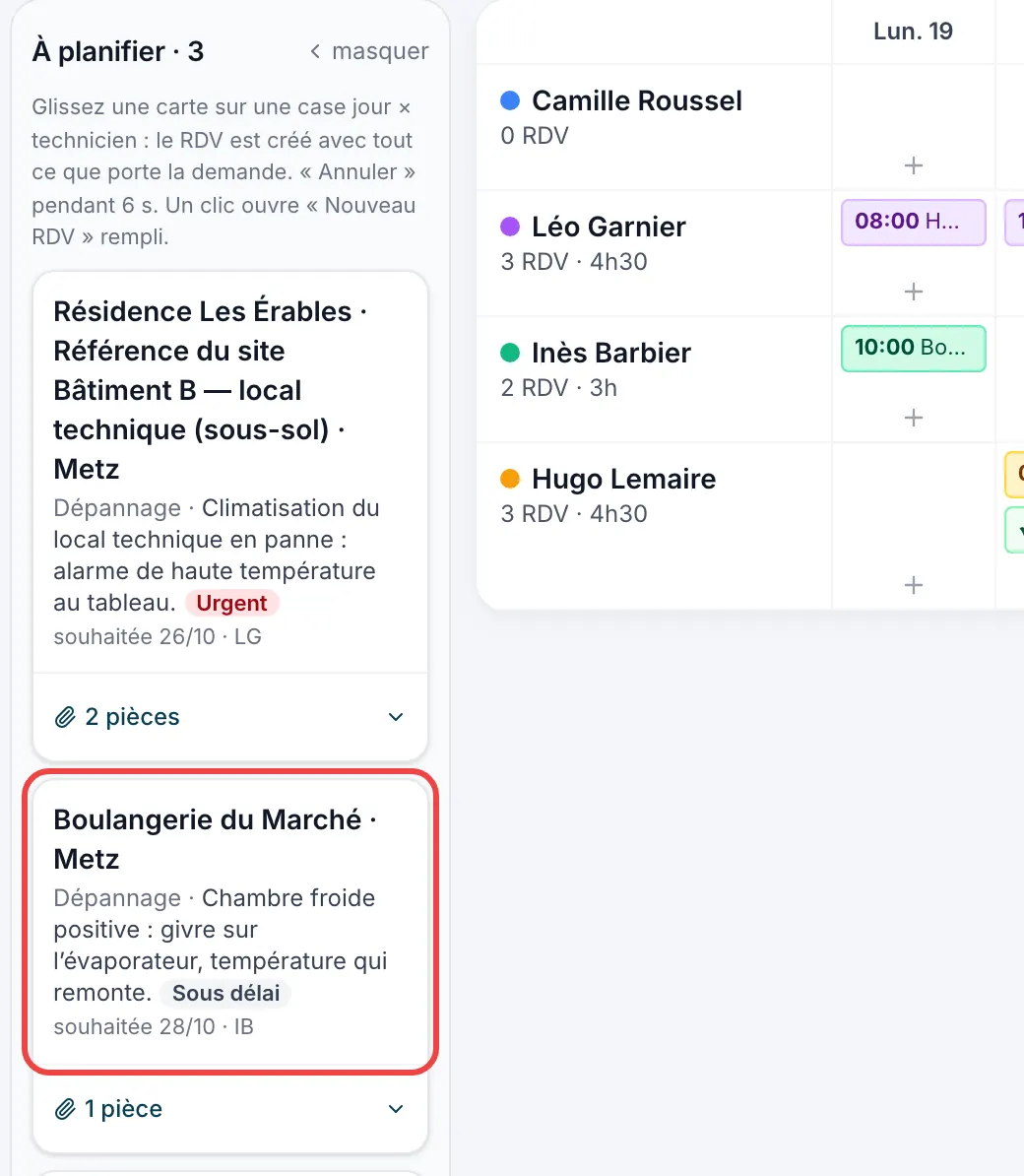
La colonne À planifier, sur ordinateur Un clic sur une carte, sans la glisser, ouvre Nouveau RDV déjà rempli : vérifiez, puis Programmer.
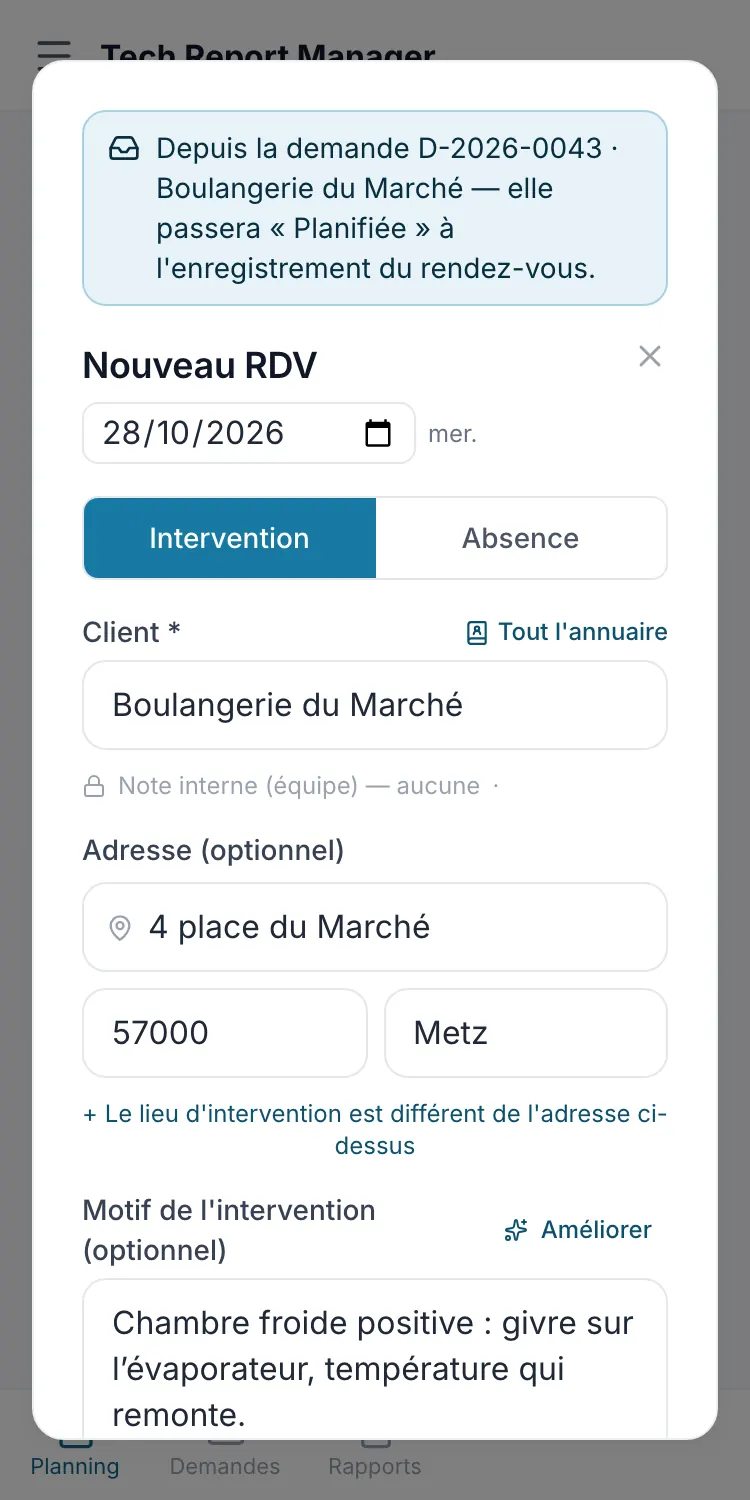
Nouveau RDV rempli depuis la demande Sur téléphone, appuyez sur le bouton À planifier à côté de Nouveau RDV, puis Planifier sur la demande.
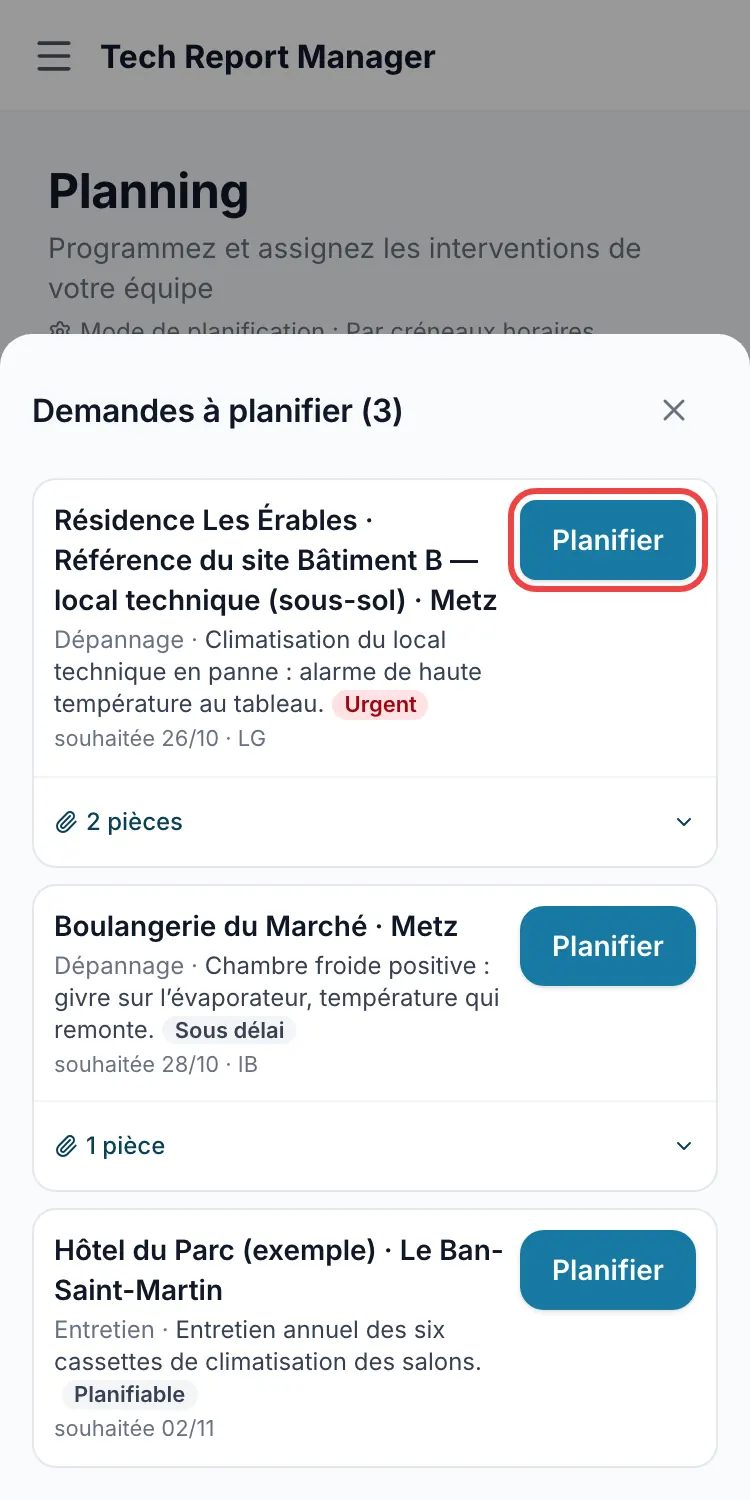
La liste du téléphone
À savoir
Le lien des pièces d'une carte (📎) déroule leur liste : Ouvrir ouvre la pièce dans un nouvel onglet, sans planifier la demande.
Questions fréquentes
Le rendez-vous est-il créé à la bonne heure ?
En mode horaire, à l'heure du créneau visé ; en mode Par journée, en journée entière. Une case sans heure ouvre Nouveau RDV rempli, à compléter.
J'ai glissé la mauvaise demande.
Appuyez sur Annuler juste après : la demande revient À traiter. Plus tard, supprimez le rendez-vous depuis sa fiche : elle revient aussi À traiter.
Les pièces de la demande suivent-elles ?
Oui : elles sont recopiées sur le rendez-vous, chacune avec sa case Ajouter en fin de rapport.
Fiches liées
Besoin d’aide ? Notre équipe vous répond par e-mail : support@tech-report.fr
Captures réalisées sur téléphone, en français.