
¿Cómo planifico una solicitud desde la columna Por planificar?
Para qué sirve
La columna To schedule de la planificación enumera las solicitudes en estado To do. Planificar una solicitud es crear su cita con un solo gesto, con todo lo que contiene: cliente, dirección, motivo, técnico previsto, adjuntos.
Antes de empezar
Paso a paso
En el ordenador, abra Planificación: la columna To schedule aparece junto a la planificación. Arrastre una tarjeta a la casilla de un día y de un técnico: la cita se crea al momento, con Undo durante unos segundos.
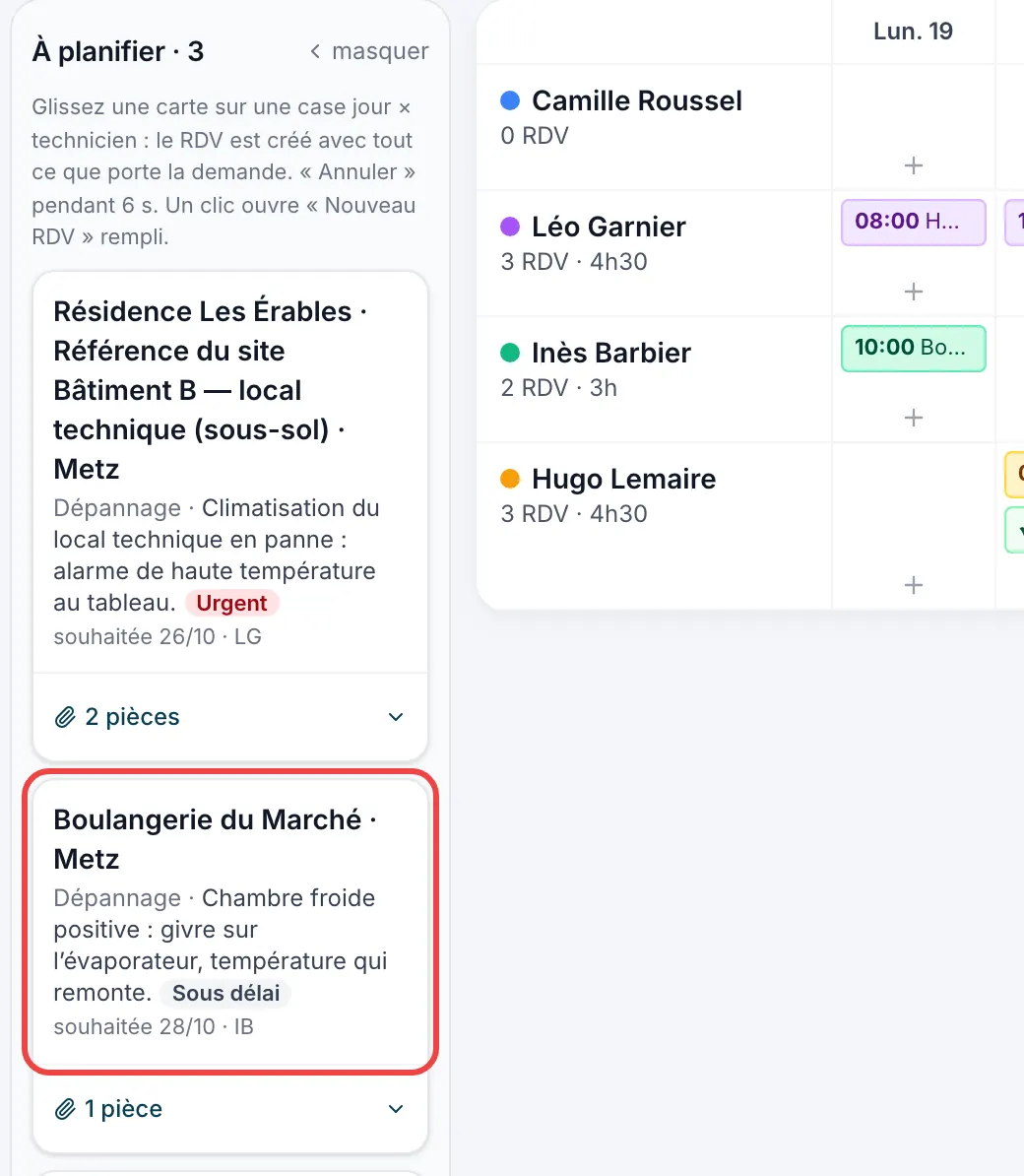
La columna Por planificar, en el ordenador Un clic en una tarjeta, sin arrastrarla, abre el formulario Nueva cita ya rellenado: revíselo y pulse Programar.
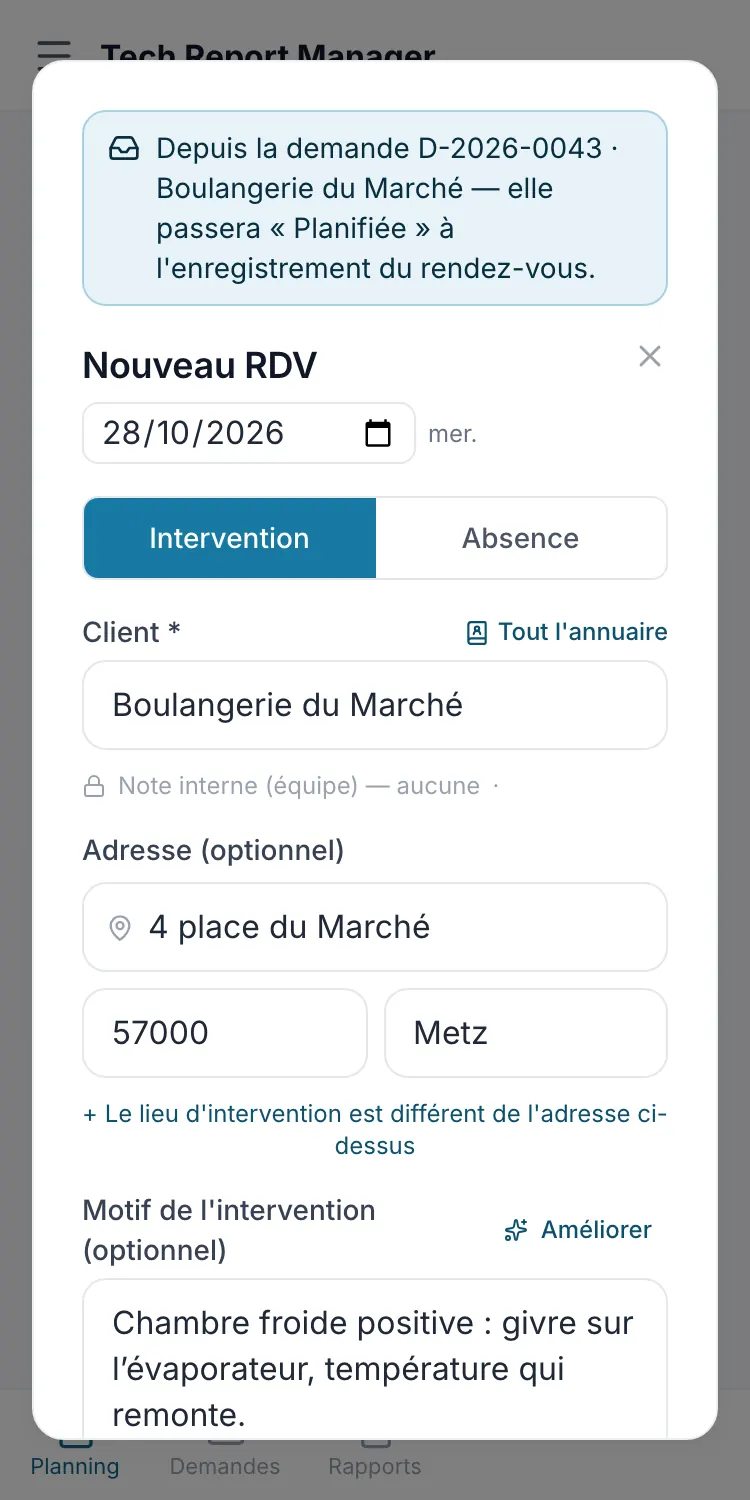
Nueva cita rellenada desde la solicitud En el teléfono, pulse el botón To schedule junto a Nueva cita y después Schedule en la solicitud.
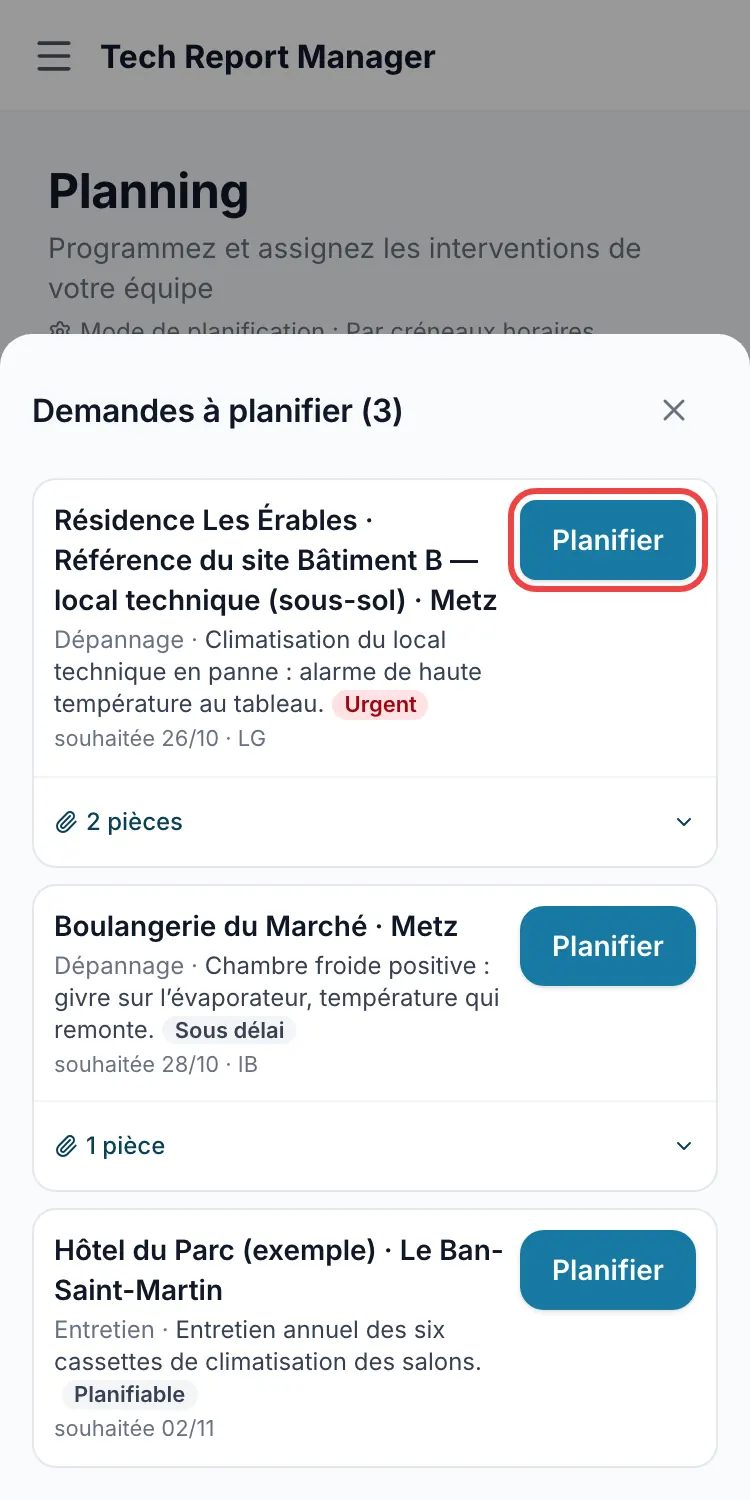
La lista del teléfono
A tener en cuenta
El enlace de adjuntos de una tarjeta (📎) despliega su lista: Open abre el adjunto en una nueva pestaña, sin planificar la solicitud.
Preguntas frecuentes
¿Se crea la cita a la hora correcta?
En modo horario, a la hora de la franja elegida; en modo Por día, para toda la jornada. Una casilla sin hora abre el formulario Nueva cita rellenado, para completarlo.
He arrastrado la solicitud equivocada.
Pulse Undo justo después: la solicitud vuelve a To do. Más tarde, elimine la cita desde su ficha: también vuelve a To do.
¿Pasan a la cita los adjuntos de la solicitud?
Sí: se copian en la cita, cada uno con su casilla Add at the end of the report.
Artículos relacionados
¿Necesita ayuda? Nuestro equipo responde por correo electrónico: support@tech-report.fr
Capturas hechas en un teléfono, en francés.