
Hoe plan ik een aanvraag in vanuit de kolom ‘In te plannen’?
Waarvoor dient het
De kolom To schedule van de planning toont de aanvragen met de status To do. Een aanvraag inplannen betekent haar afspraak in één handeling aanmaken, met alles wat ze bevat: klant, adres, reden, voorgestelde technicus, bijlagen.
Voordat u begint
Stap voor stap
Open op de computer Planning: de kolom To schedule verschijnt naast de planning. Sleep een kaart naar het vak van een dag en een technicus: de afspraak wordt meteen aangemaakt, en Undo blijft enkele seconden beschikbaar.
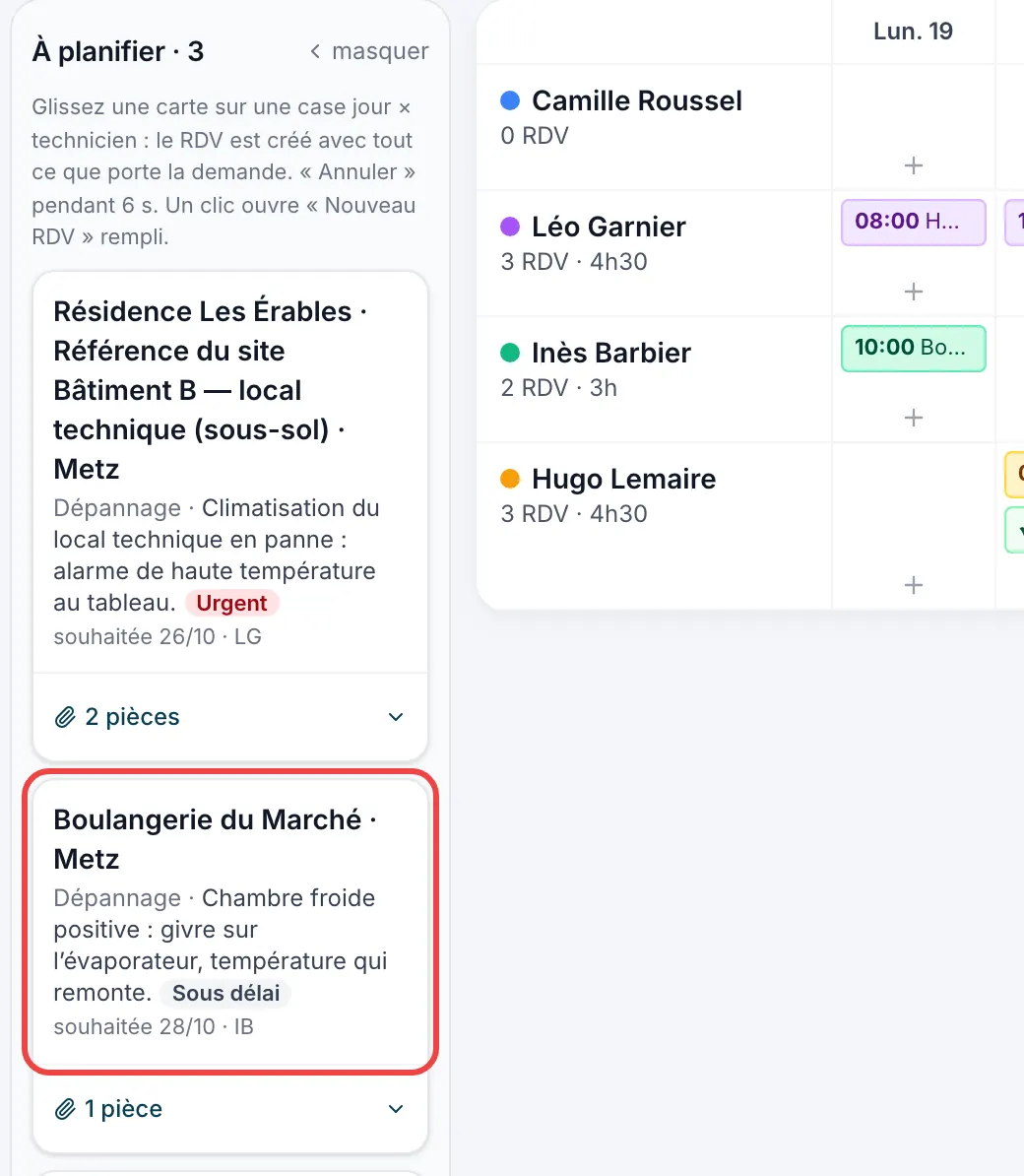
De kolom In te plannen, op de computer Een klik op een kaart, zonder te slepen, opent Nieuwe afspraak al ingevuld: controleer en klik daarna op Inplannen.
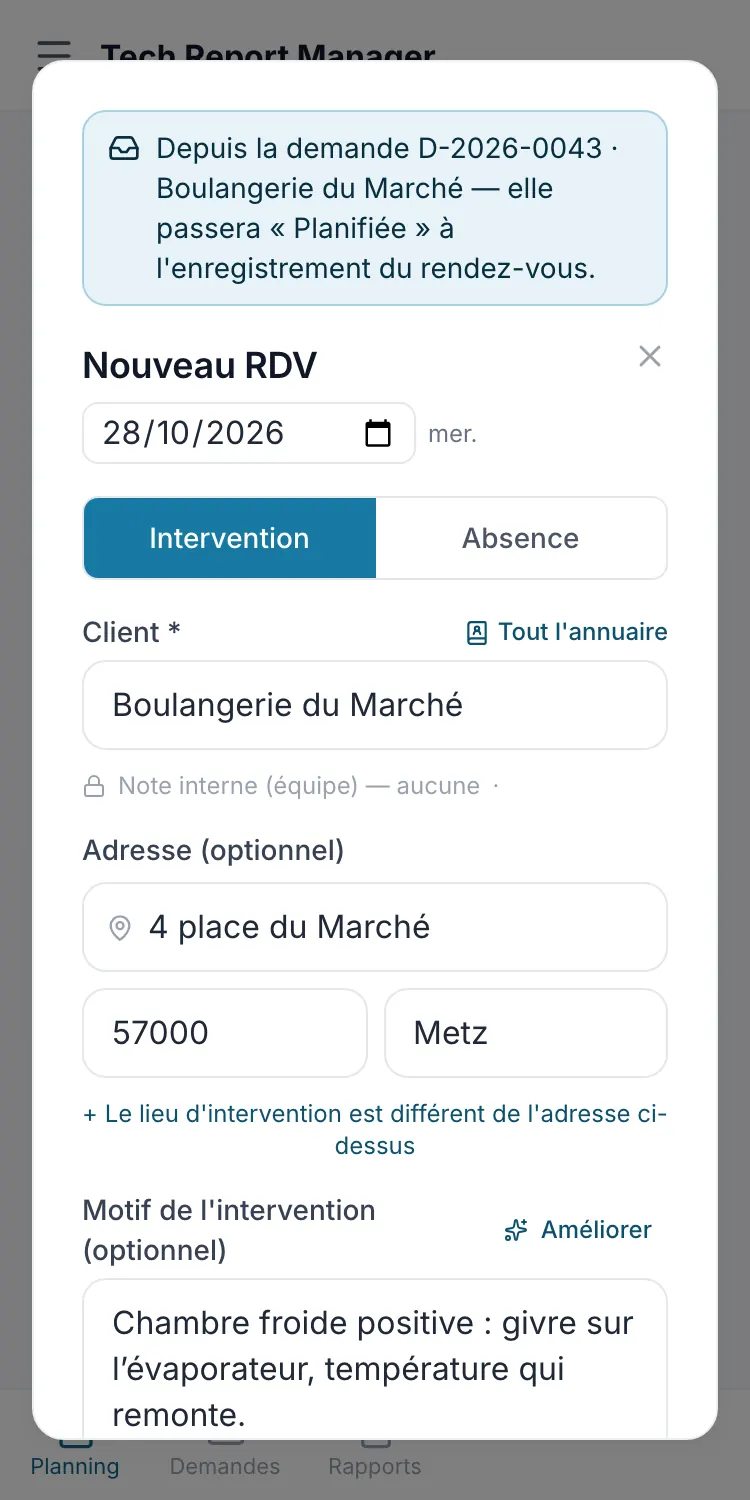
Nieuwe afspraak ingevuld vanuit de aanvraag Tik op de telefoon op de knop To schedule naast Nieuwe afspraak, en daarna op Schedule bij de aanvraag.
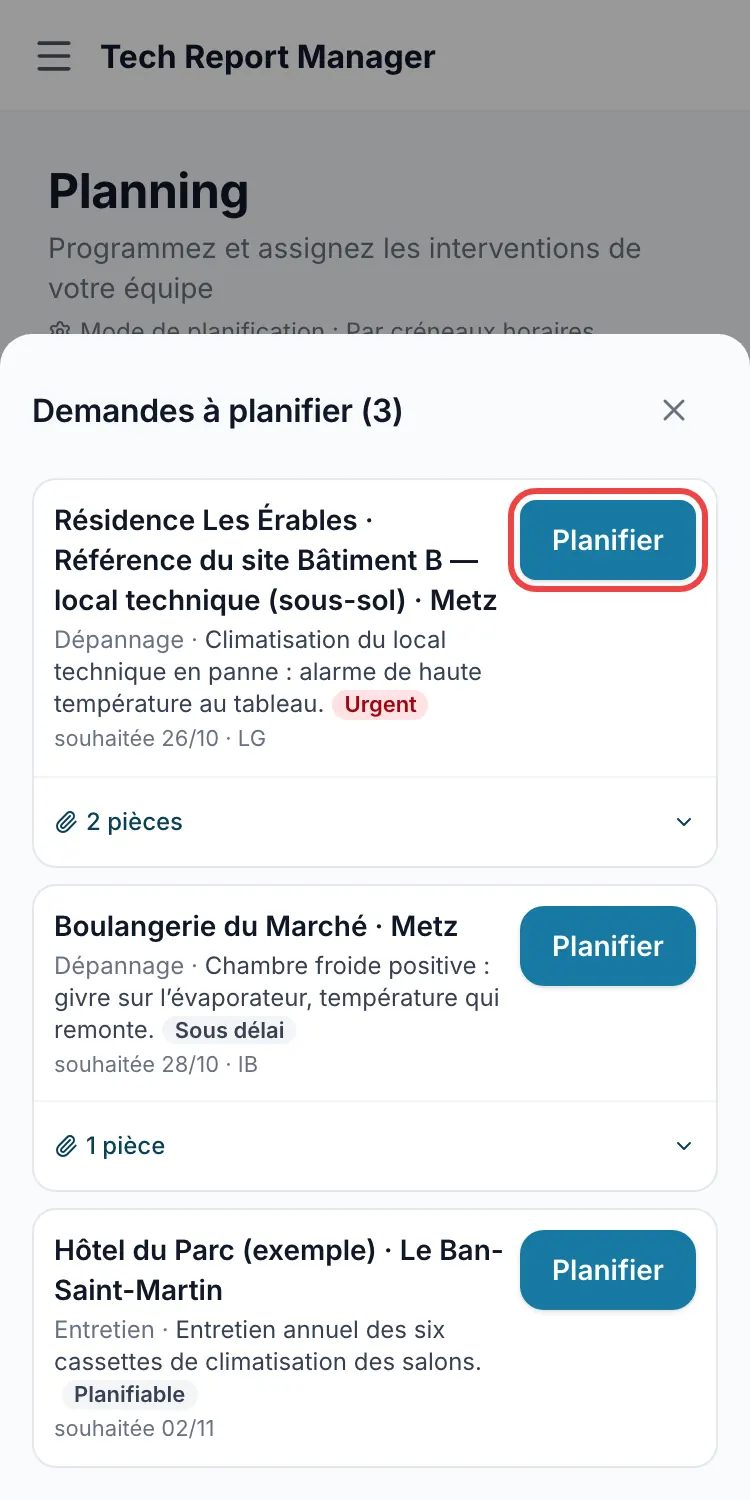
De lijst op de telefoon
Goed om te weten
De bijlagenlink van een kaart (📎) klapt hun lijst open: Open opent de bijlage in een nieuw tabblad, zonder de aanvraag in te plannen.
Veelgestelde vragen
Wordt de afspraak op het juiste uur aangemaakt?
In de uurmodus op het uur van het gekozen tijdslot; in de modus Per dag voor de hele dag. Een vak zonder uur opent Nieuwe afspraak ingevuld, om aan te vullen.
Ik heb de verkeerde aanvraag gesleept.
Tik meteen daarna op Undo: de aanvraag gaat terug naar To do. Verwijdert u de afspraak later vanuit haar fiche, dan gaat de aanvraag ook terug naar To do.
Gaan de bijlagen van de aanvraag mee?
Ja: ze worden naar de afspraak gekopieerd, elk met een eigen vakje Add at the end of the report.
Gerelateerde artikelen
Hulp nodig? Ons team antwoordt per e-mail: support@tech-report.fr
Schermafbeeldingen gemaakt op een telefoon, in het Frans.