
Jak zaplanować zgłoszenie z kolumny Do zaplanowania?
Do czego służy
Kolumna To schedule w harmonogramie zawiera zgłoszenia o statusie To do. Zaplanowanie zgłoszenia to utworzenie jego wizyty jednym ruchem, ze wszystkim, co zawiera: klientem, adresem, powodem, proponowanym technikiem i załącznikami.
Zanim zaczniesz
Krok po kroku
Na komputerze otwórz Planowanie: kolumna To schedule wyświetla się obok harmonogramu. Przeciągnij kartę na pole danego dnia i technika: wizyta zostanie od razu utworzona, a przez kilka sekund dostępny będzie przycisk Undo.
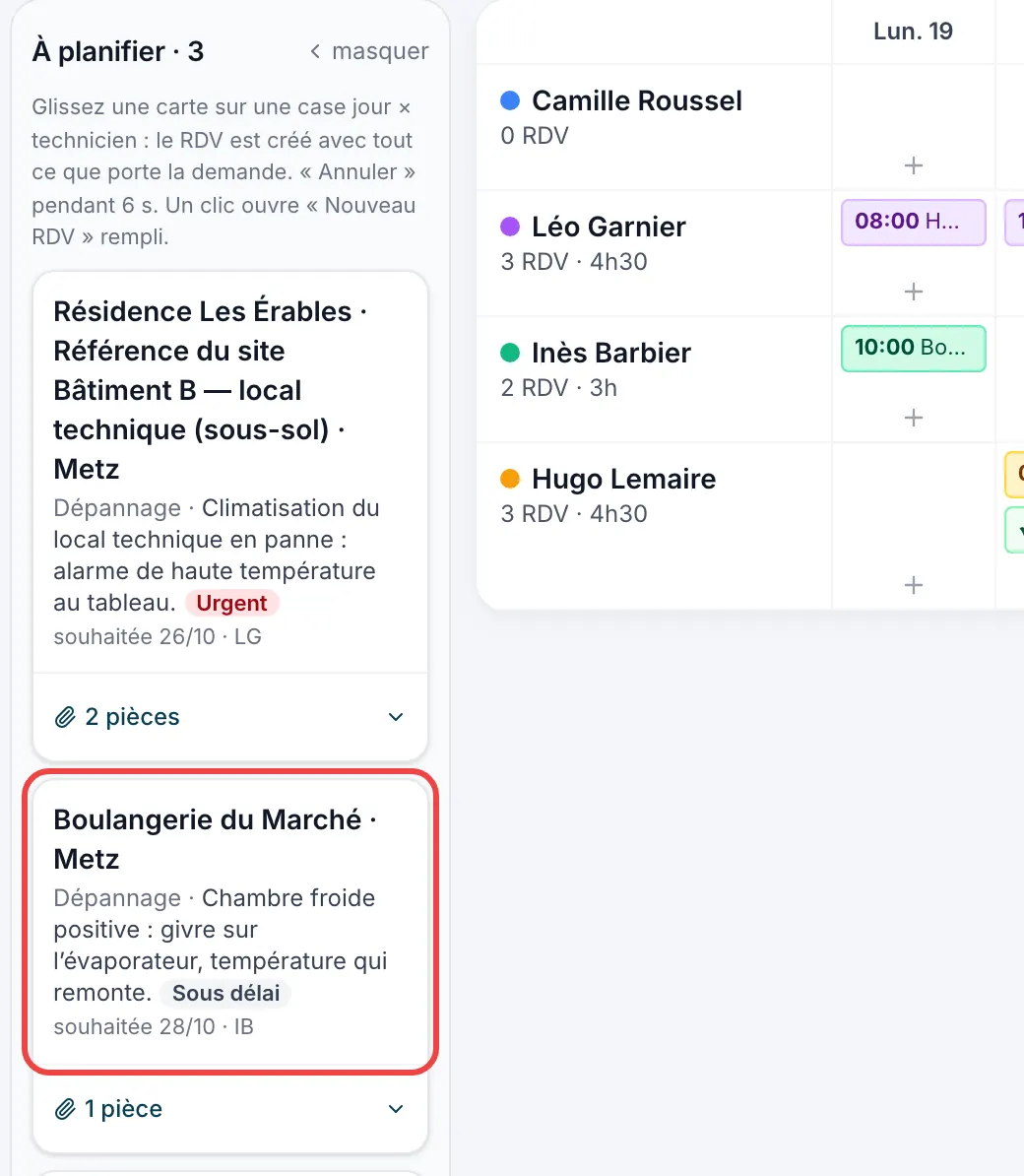
Kolumna Do zaplanowania na komputerze Kliknięcie karty bez przeciągania otwiera okno Nowe spotkanie z uzupełnionymi danymi: sprawdź je, a następnie naciśnij Zaplanuj.
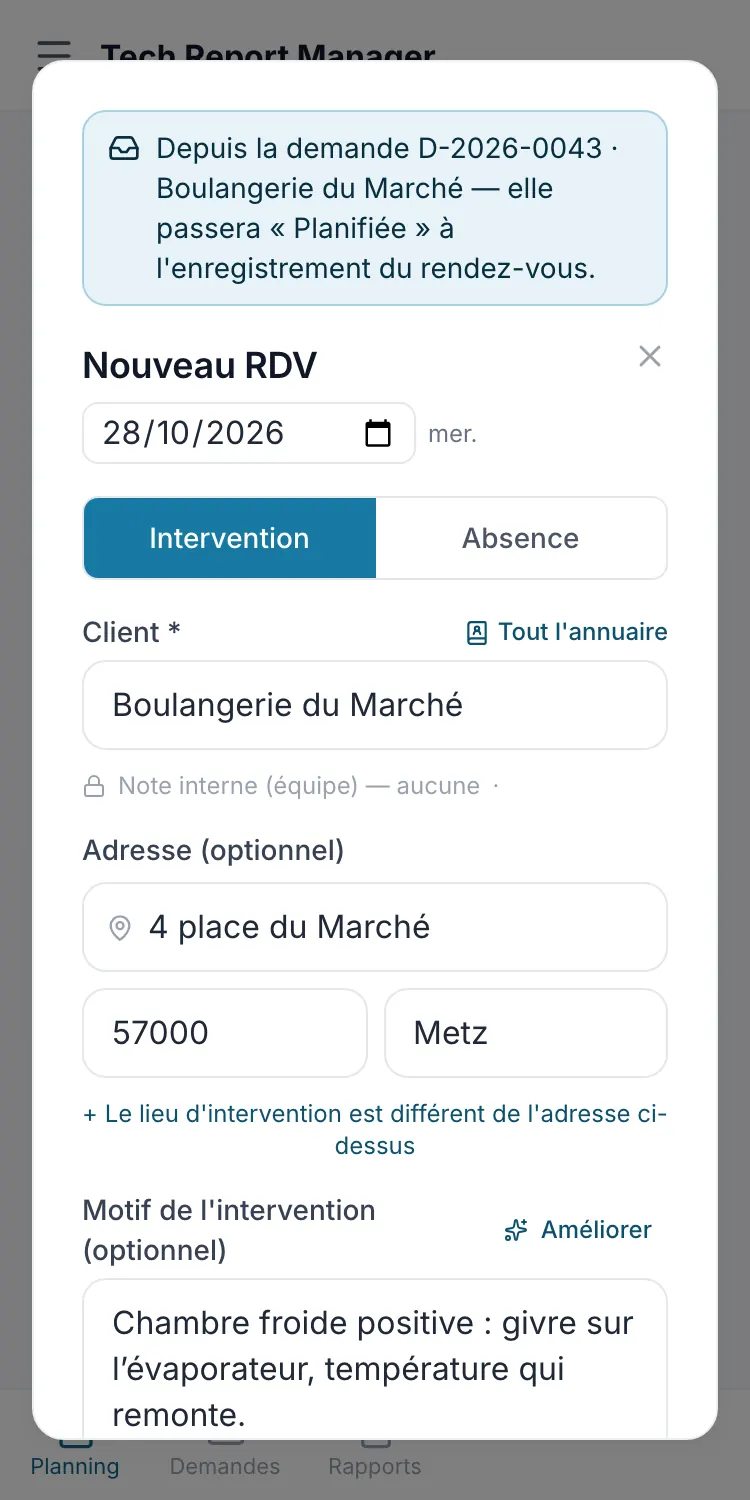
Nowa wizyta uzupełniona ze zgłoszenia Na telefonie naciśnij przycisk To schedule obok przycisku Nowe spotkanie, a następnie Schedule przy zgłoszeniu.
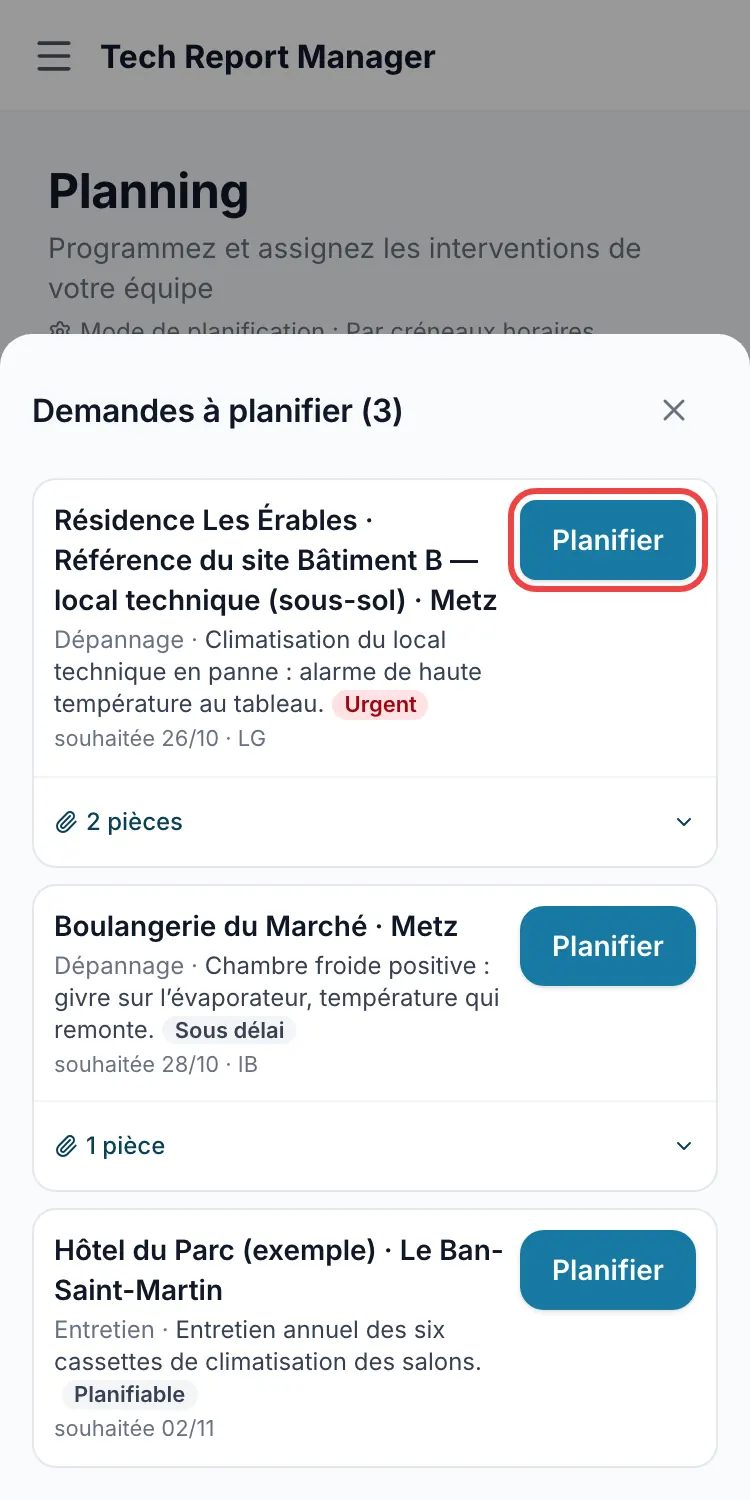
Lista na telefonie
Warto wiedzieć
Link do załączników karty (📎) rozwija ich listę: Open otwiera załącznik w nowej karcie przeglądarki, bez planowania zgłoszenia.
Najczęstsze pytania
Czy wizyta jest tworzona o właściwej godzinie?
W trybie godzinowym: o godzinie wskazanego przedziału; w trybie Według dni: na cały dzień. Pole bez godziny otwiera uzupełnione okno Nowe spotkanie, które trzeba dokończyć.
Przeciągnąłem niewłaściwe zgłoszenie.
Naciśnij Undo zaraz potem: zgłoszenie wraca do statusu To do. Później usuń wizytę z jej karty: zgłoszenie również wróci do statusu To do.
Czy załączniki zgłoszenia są przenoszone?
Tak: są kopiowane do wizyty, każdy z własnym polem do zaznaczenia Add at the end of the report.
Powiązane artykuły
Potrzebujesz pomocy? Nasz zespół odpowiada e-mailem: support@tech-report.fr
Zrzuty ekranu wykonane na telefonie, po francusku.