
Como agendar um pedido a partir da coluna «A agendar»?
Para que serve
A coluna To schedule do planeamento lista os pedidos no estado To do. Agendar um pedido é criar a sua marcação num só gesto, com tudo o que ele contém: cliente, morada, motivo, técnico previsto, anexos.
Antes de começar
Passo a passo
No computador, abra Planejamento: a coluna To schedule aparece ao lado do planeamento. Arraste um cartão para a célula de um dia e de um técnico: a marcação é criada de imediato, com Undo disponível durante alguns segundos.
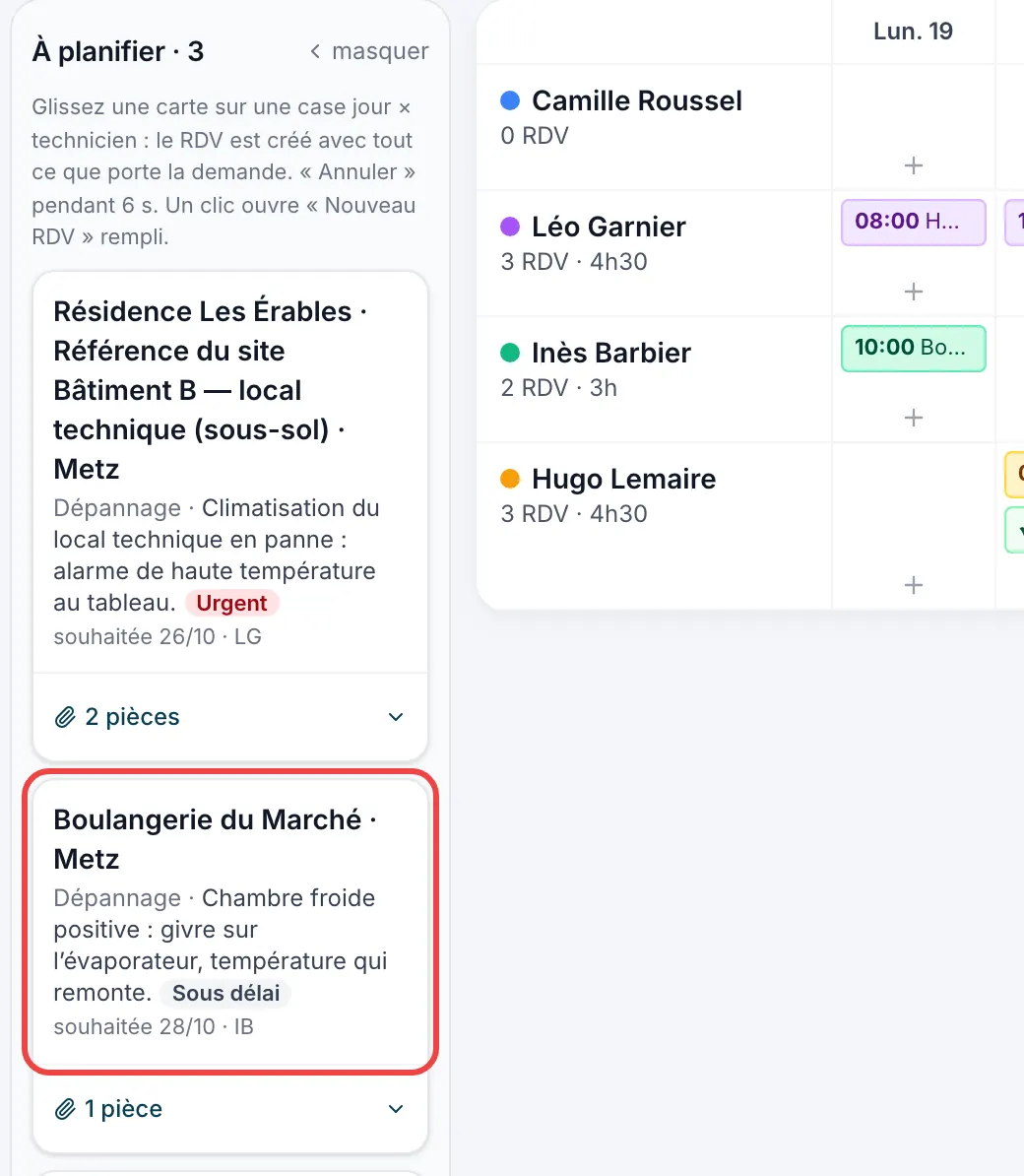
A coluna A agendar, no computador Um clique num cartão, sem o arrastar, abre Novo compromisso já preenchido: verifique e depois clique em Programar.
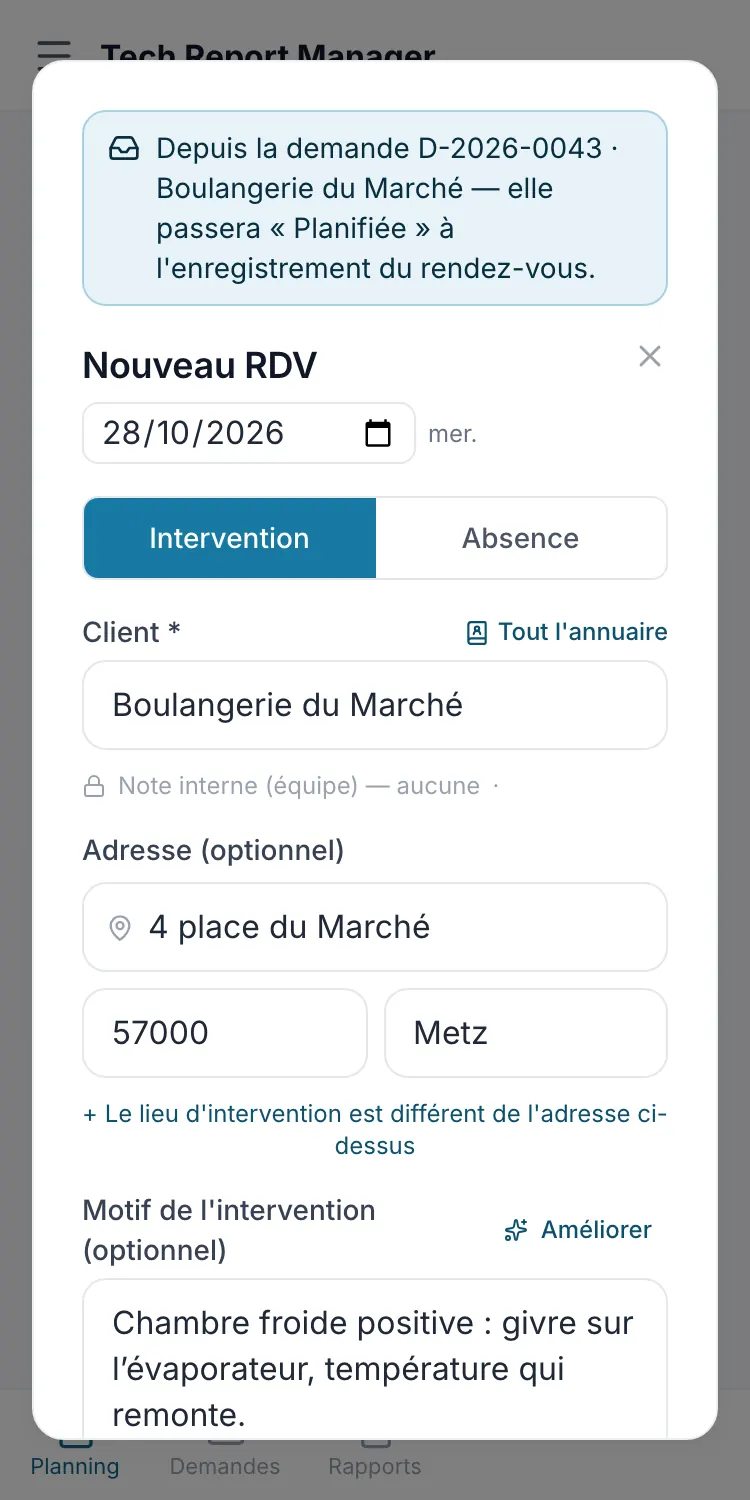
Nova marcação preenchida a partir do pedido No telemóvel, toque no botão To schedule ao lado de Novo compromisso e depois em Schedule no pedido.
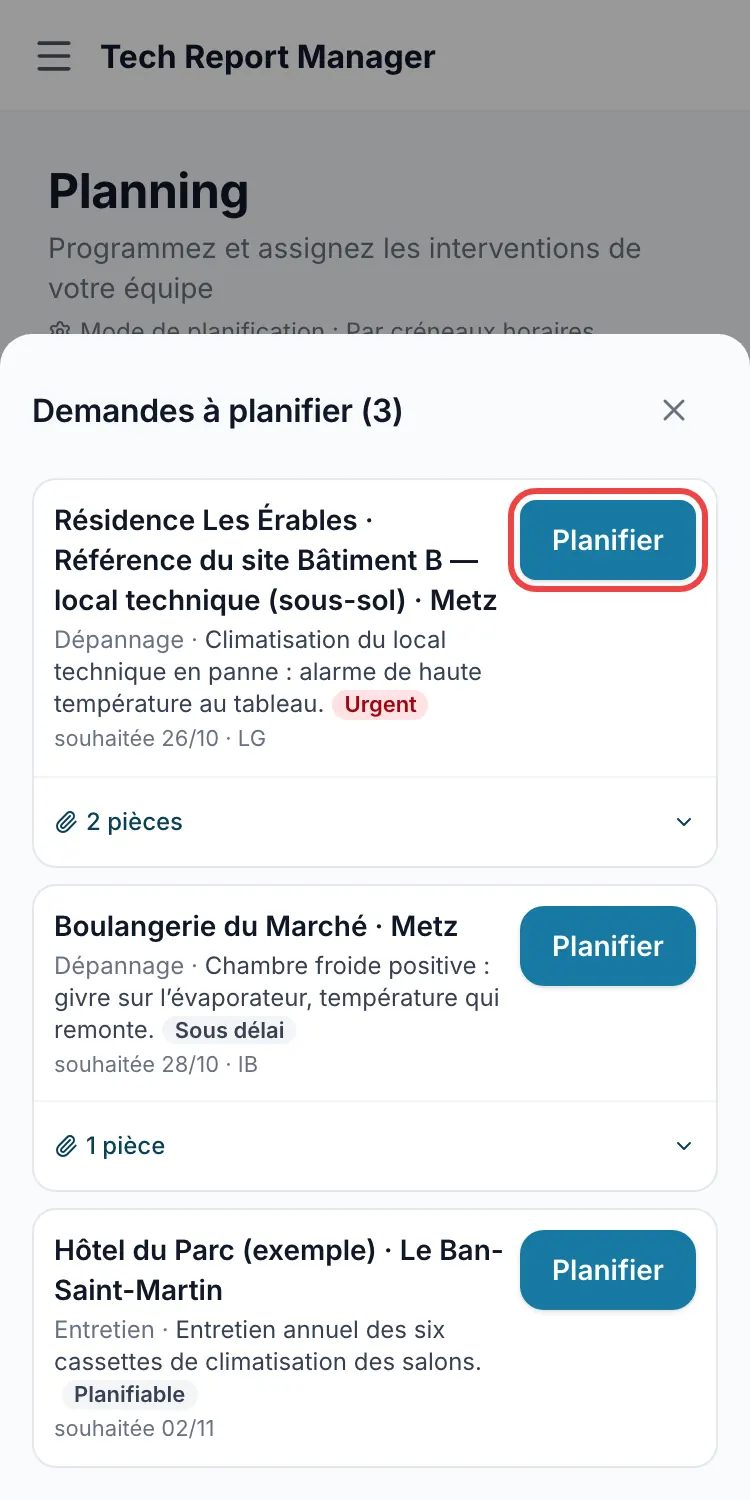
A lista no telemóvel
A saber
A ligação dos anexos de um cartão (📎) abre a sua lista: Open abre o anexo num novo separador, sem agendar o pedido.
Perguntas frequentes
A marcação é criada à hora certa?
No modo por hora, à hora do intervalo escolhido; no modo Por dia, para o dia inteiro. Uma célula sem hora abre Novo compromisso preenchido, para completar.
Arrastei o pedido errado.
Toque em Undo logo a seguir: o pedido volta a To do. Mais tarde, elimine a marcação a partir da sua ficha: o pedido também volta a To do.
Os anexos do pedido acompanham-no?
Sim: são copiados para a marcação, cada um com a sua caixa Add at the end of the report.
Artigos relacionados
Precisa de ajuda? A nossa equipa responde por e-mail: support@tech-report.fr
Capturas feitas num telemóvel, em francês.