
Come pianifico una richiesta dalla colonna Da pianificare?
A cosa serve
La colonna To schedule del planning elenca le richieste nello stato To do. Pianificare una richiesta significa creare il suo appuntamento con un solo gesto, con tutto ciò che contiene: cliente, indirizzo, motivo, tecnico previsto, allegati.
Prima di iniziare
Passo passo
Su computer, apra Pianificazione: la colonna To schedule compare accanto al planning. Trascini un riquadro sulla casella di un giorno e di un tecnico: l'appuntamento viene creato subito, con Undo per qualche secondo.
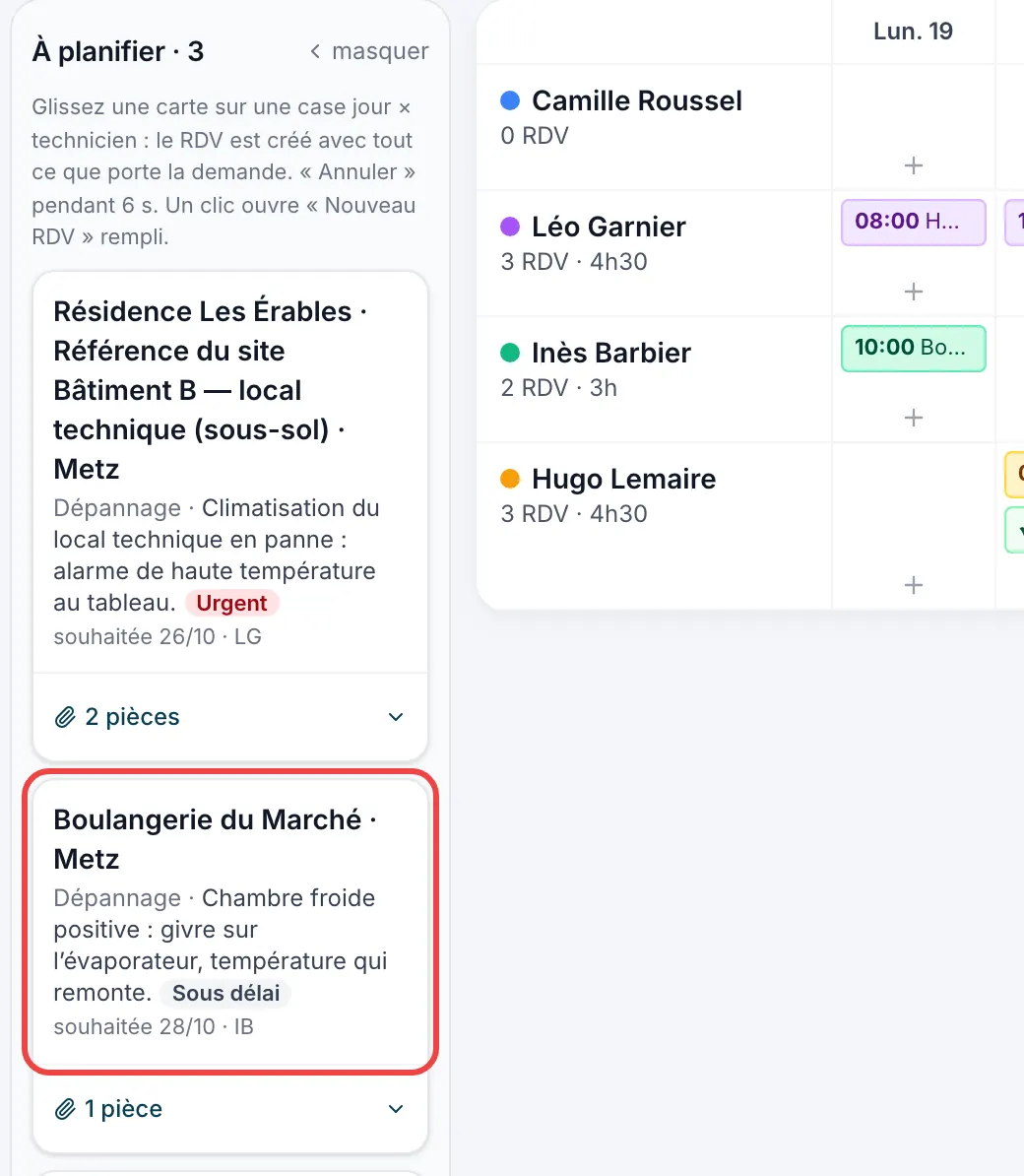
La colonna Da pianificare, su computer Un clic su un riquadro, senza trascinarlo, apre il modulo Nuovo appuntamento già compilato: verifichi, poi tocchi Pianificare.
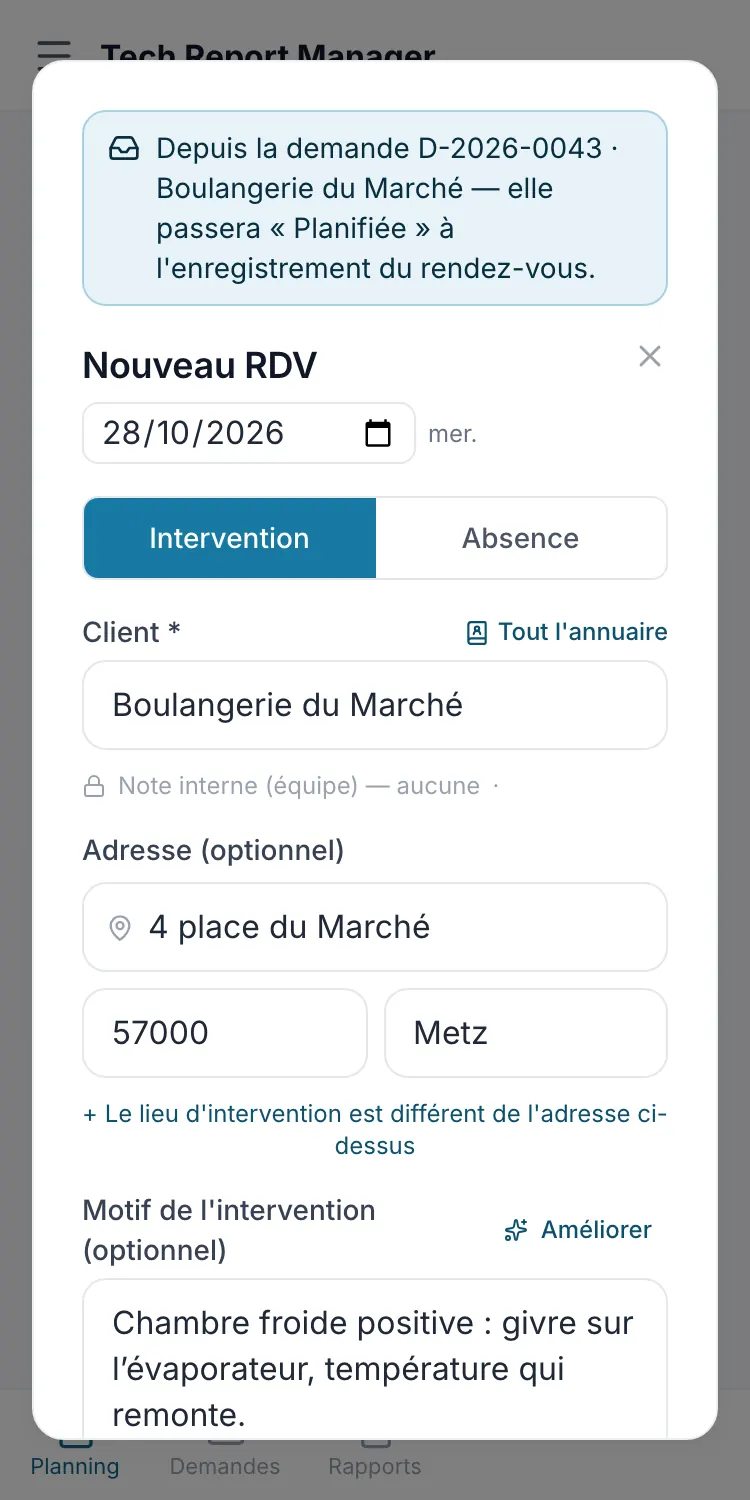
Nuovo appuntamento compilato dalla richiesta Su telefono, tocchi il pulsante To schedule accanto a Nuovo appuntamento, poi Schedule sulla richiesta.
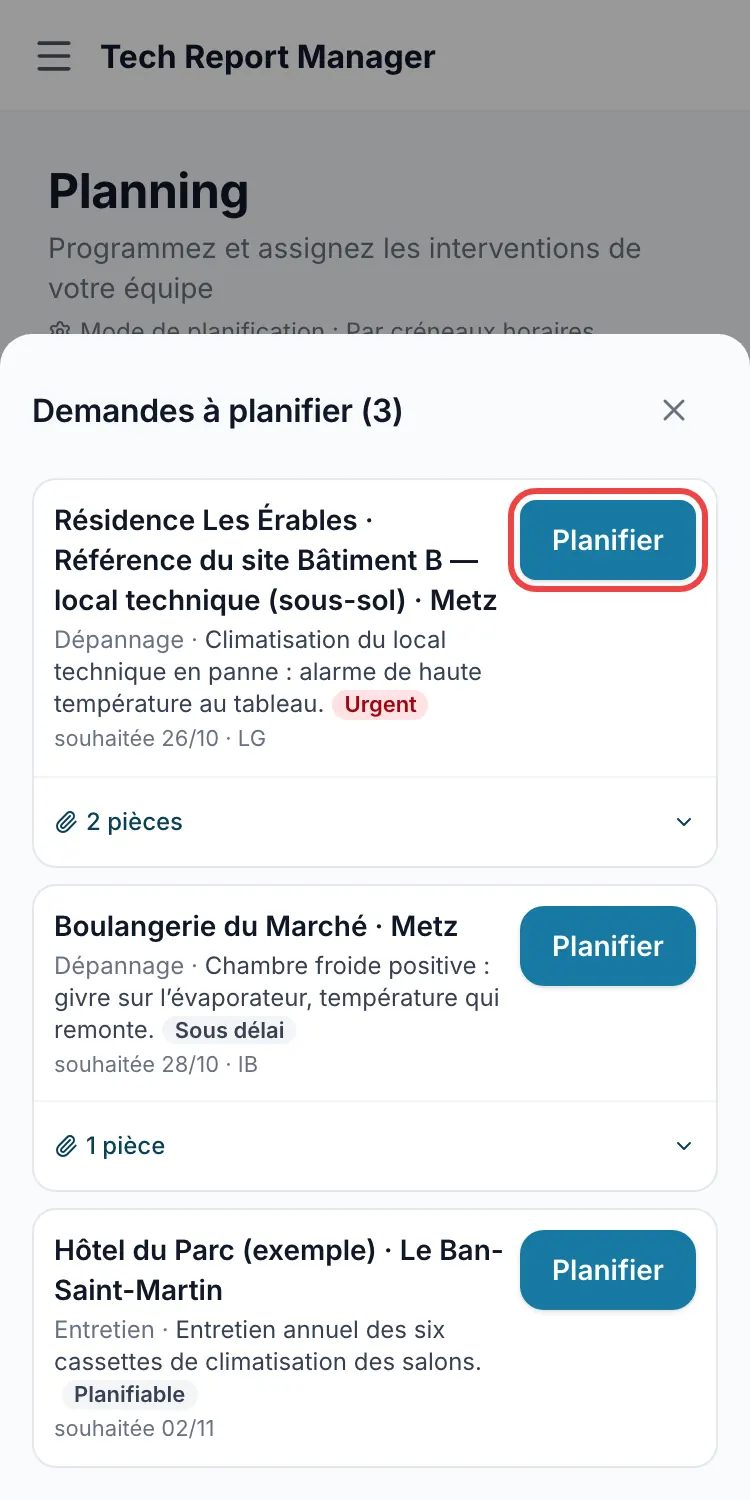
L'elenco sul telefono
Da sapere
Il link degli allegati di un riquadro (📎) ne mostra l'elenco: Open apre l'allegato in una nuova scheda del browser, senza pianificare la richiesta.
Domande frequenti
L'appuntamento viene creato all'ora giusta?
In modalità oraria, all'ora della fascia scelta; in modalità Per giornata, per l'intera giornata. Una casella senza ora apre il modulo Nuovo appuntamento compilato, da completare.
Ho trascinato la richiesta sbagliata.
Tocchi Undo subito dopo: la richiesta torna a To do. Più tardi, elimini l'appuntamento dalla sua scheda: anche così torna a To do.
Gli allegati della richiesta passano all'appuntamento?
Sì: vengono copiati sull'appuntamento, ognuno con la sua casella Add at the end of the report.
Articoli correlati
Serve aiuto? Il nostro team risponde via e-mail: support@tech-report.fr
Screenshot realizzati su telefono, in francese.