Des rapports techniques qui calculent la conformité
Pour les métiers qui mesurent : tableaux de relevés, grilles à cocher par équipement et conformité calculée à partir de vos limites. Le technicien saisit, l’app compare, le PDF conclut.
- 30 jours gratuits
- sans carte bancaire
- option incluse dans l’abonnement
Trois briques de plus dans vos champs personnalisés
Elles s’ajoutent à votre modèle de rapport, dans Personnalisation → Champs personnalisés, comme les champs que vous connaissez déjà.
Tableau
Des colonnes nombre, texte ou liste, chacune avec son unité ; des lignes fixes (C1, C2, C3) ou ajoutées par le technicien, un appareil par ligne. Jusqu’à 20 colonnes et 50 lignes.
Grille à cocher
Vos éléments en lignes, jusqu’à 6 états en colonnes (Contrôlé, Remplacé, À reprendre…) ; un état d’alerte ressort en rouge. Le PDF n’imprime que ce qui est coché.
Conforme si
Une unité et une limite « Conforme si » sur un nombre : inférieur à 5, entre 20 et 22, entre -5 et 5… La pastille « ✓ conforme », « ⚠ proche de la limite » ou « ✗ hors norme » s’affiche dès la saisie.
Réglé au bureau, saisi sur le terrain
Le gérant décrit ses tableaux, ses grilles et ses limites une fois. Le technicien remplit au doigt, voit la conformité tout de suite, et le client reçoit un PDF qui conclut.
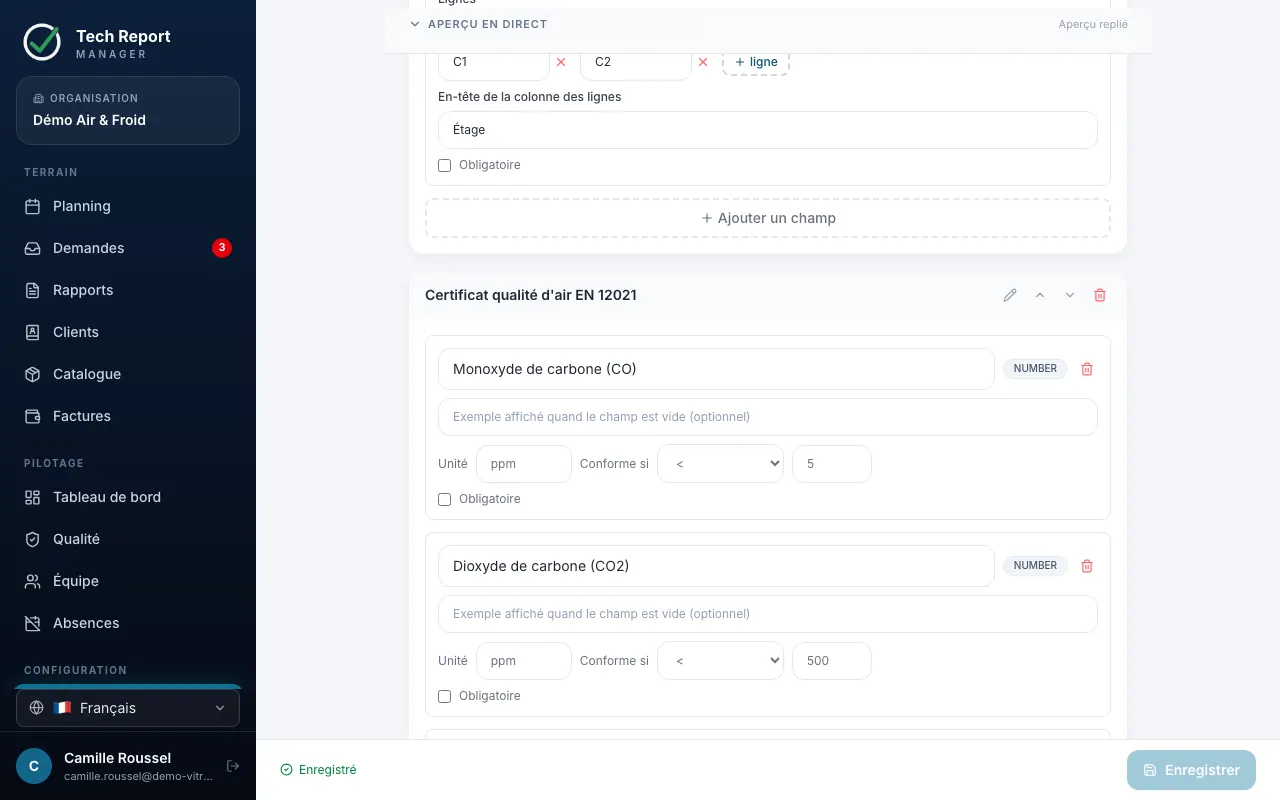
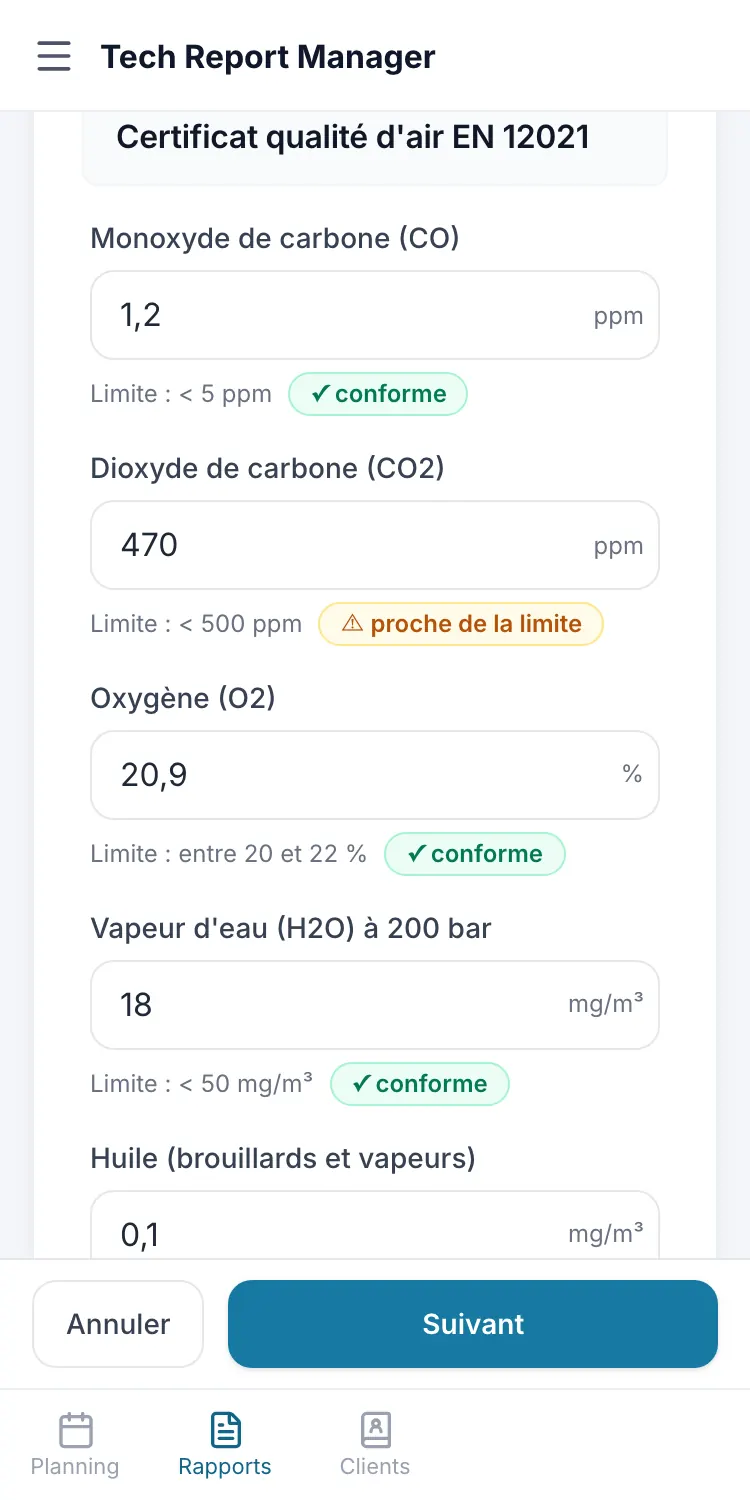
Exemple : un certificat de qualité d’air EN 12021
Teneurs en CO, CO2, O2, vapeur d’eau et huile, chacune avec sa limite ; relevés du compresseur en tableau ; contrôles d’entretien en grille. Un exemple parmi d’autres : vos propres relevés, vos propres limites.
- Tableau de conformité — relevé, valeur, limite et verdict, calculés à partir des valeurs saisies.
- Conclusion de conformité — votre phrase, imprimée quand aucune valeur n’est hors norme.
- Tableaux larges — répartis en plusieurs morceaux lisibles, la colonne des lignes répétée.
- Grilles — seuls les éléments renseignés, avec leur nombre (« 10 sur 16 », par exemple).
Activation et limites
Deux façons de l’activer
Un gérant coche « Rapports avancés » dans Paramètres → Rapports, ou sur simple demande au support, qui l’active pour votre entreprise. L’option est coupée par défaut ; la couper ensuite ne retire rien aux rapports existants.
Ce qu’elle ne fait pas
Pas de formule ni de calcul entre colonnes ; pas de conformité sur une liste ou un texte. Le PDF reste votre rapport d’intervention : ce n’est pas un certificat délivré par un organisme accrédité.
Questions fréquentes
Comment activer les Rapports avancés ?
Un gérant coche « Rapports avancés » dans Paramètres → Rapports. Vous pouvez aussi nous le demander par e-mail à support@tech-report.fr : nous l’activons pour votre entreprise. Couper l’option ensuite ne retire rien aux champs déjà créés.
Quelles limites puis-je fixer sur un relevé ?
Inférieur, inférieur ou égal, supérieur, supérieur ou égal à une valeur, ou entre deux bornes, négatives comprises : « < 5 » pour un CO en ppm, « entre 20 et 22 » pour un O2 en %, « entre -5 et 5 » pour un écart en °C.
Que voit mon client sur le PDF ?
Vos tableaux de relevés et vos grilles (seuls les éléments cochés), puis un tableau de conformité : relevé, valeur, limite, verdict. Quand aucune valeur n’est hors norme, votre conclusion de conformité est imprimée dessous. Voir l’exemple PDF.
La saisie est-elle pratique sur téléphone ?
Oui : les relevés ouvrent le pavé numérique avec la virgule, les quantités se règlent avec des boutons − et + assez grands pour le doigt, et un relevé qui peut être négatif ouvre le clavier avec le signe moins.
 Tech ReportManager
Vos relevés, vos limites, votre PDF
Essayez les Rapports avancés sur vos vraies interventions pendant 30 jours.
30 jours gratuits · 10 techniciens inclus · sans carte bancaire · hébergé dans l'UE