Vos demandes d’intervention, de l’appel au rapport
Un client appelle, écrit, envoie un bon de commande : notez la demande en quelques secondes, qualifiez-la, puis planifiez-la d’un glisser-déposer. Ses pièces suivent jusqu’au rendez-vous et, si vous le choisissez, jusqu’au rapport remis au client.
- 30 jours gratuits
- sans carte bancaire
- inclus dans l’abonnement
De la demande au rendez-vous, sans rien ressaisir
Un onglet « Demandes » pour tout ce que vos clients vous demandent avant que ce soit au planning.
Réception
« Nouvelle demande » : le client, choisi dans l’annuaire, et la nature suffisent. Le reste se complète après : site, référence du site, donneur d’ordre, contact sur place, date souhaitée.
Qualification
Type, urgence (« Urgent », « Sous délai », « Planifiable », réglables), technicien pressenti, pièces (PDF, photos). Chaque demande reçoit un numéro D-2026-0042, propre à votre entreprise.
Planification
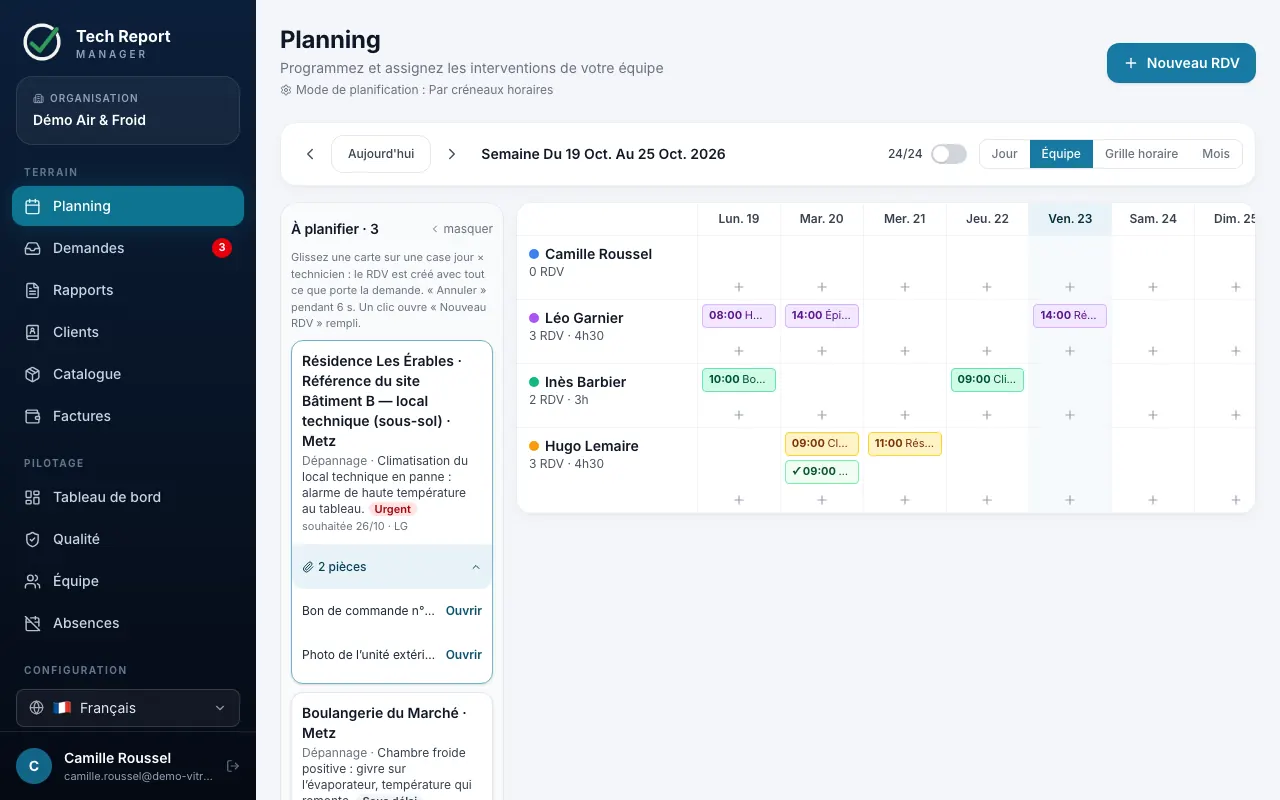
Au planning, la colonne « À planifier » liste les demandes « À traiter » : glissez une carte sur un jour et un technicien, le rendez-vous est créé avec tout ce que porte la demande.
Jusqu’au rapport
Les pièces sont recopiées sur le rendez-vous ; cochez « Ajouter en fin de rapport » pour que le client les reçoive avec le rapport. Le PDF rappelle « Votre demande D-… du … ».
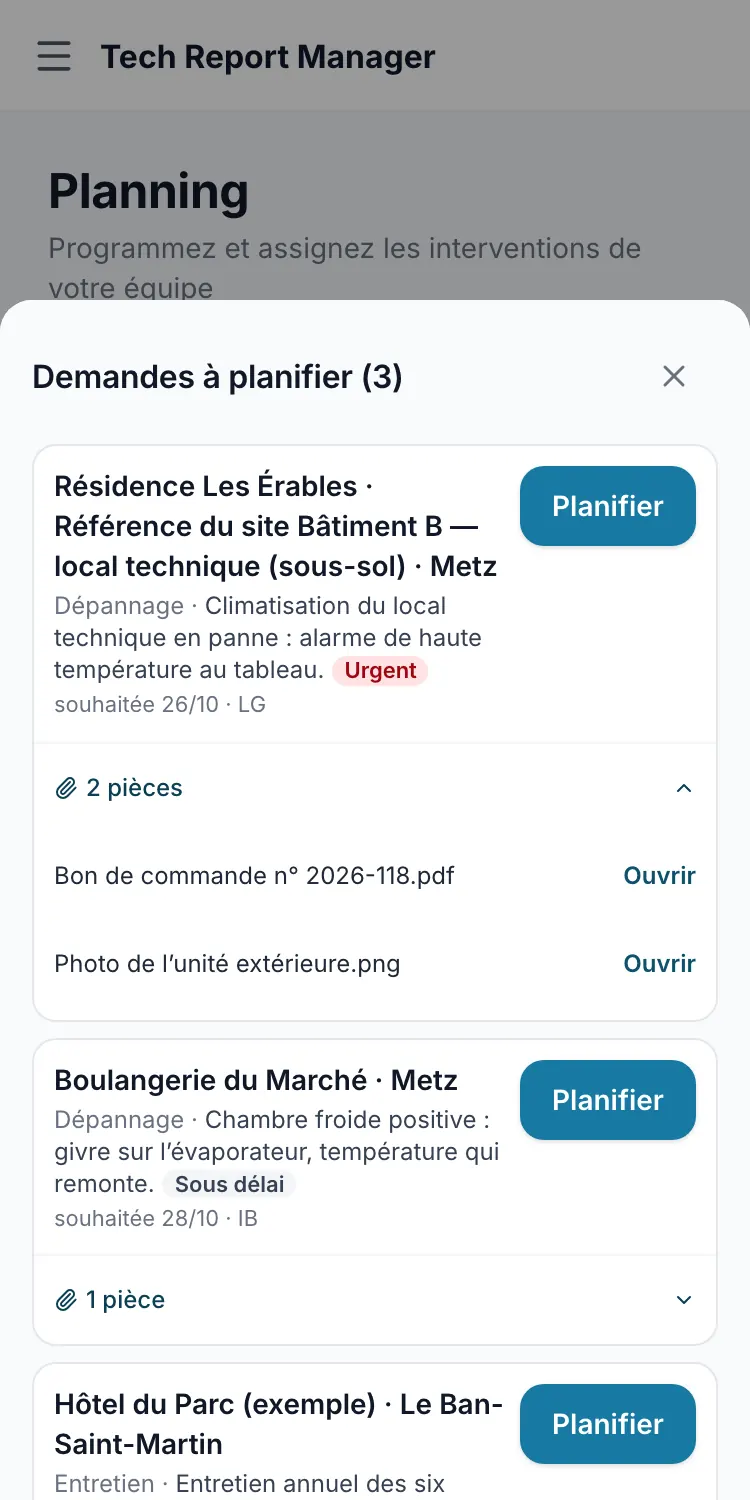
Le planning et ses demandes, côte à côte
Sur ordinateur, la colonne « À planifier » se glisse dans le planning. Sur téléphone, le bouton « À planifier » ouvre la liste, puis « Planifier ». Les pièces d’une demande s’ouvrent depuis sa carte, sans la planifier.
Des états qui se mettent à jour tout seuls
- « À traiter » à la réception — puis « En attente » avec un motif et une date de relance, ou « Sans suite » avec un motif.
- « Planifiée » toute seule — dès que le rendez-vous est enregistré ; « Terminée » quand son rapport est finalisé.
- Rendez-vous supprimé — la demande revient « À traiter », rien ne se perd.
- Historique daté — chaque changement d’état, avec son auteur.
- Liste triée par urgence — puis par date souhaitée ; une date dépassée ressort en rouge.
Ce qu’il faut savoir
À activer dans Paramètres
L’onglet est coupé par défaut : un gérant l’active dans Paramètres → Demandes, où se règlent aussi les types, les urgences, le libellé de la référence du site et la durée de conservation.
Réservé aux gérants
Le technicien n’a aucun accès aux demandes : il reçoit le rendez-vous une fois planifié, avec ses documents, comme d’habitude.
Pièces jointes
Jusqu’à 5 pièces par demande (PDF, photos JPEG ou PNG, 25 Mo au total), recopiées sur le rendez-vous au moment de le planifier.
Questions fréquentes
Mon technicien voit-il les demandes ?
Non. L’onglet Demandes est réservé aux gérants. Le technicien reçoit le rendez-vous une fois planifié, avec ses documents, comme pour tout rendez-vous.
Comment planifier une demande ?
Depuis sa fiche avec « Planifier », dès la saisie avec « Enregistrer et planifier → », ou au planning en glissant sa carte depuis la colonne « À planifier » sur un jour et un technicien. Sur téléphone, le bouton « À planifier » ouvre la liste des demandes à traiter.
Les pièces de la demande vont-elles dans le rapport ?
Elles sont recopiées sur le rendez-vous. Pour chacune, vous choisissez : réservée à l’équipe, ou ajoutée à la fin du rapport remis au client (case « Ajouter en fin de rapport »).
Combien de temps les demandes sont-elles conservées ?
Une demande terminée ou classée sans suite est conservée 24 mois, durée réglable dans Paramètres → Demandes, puis supprimée automatiquement avec ses pièces.
 Tech ReportManager
Ne perdez plus une demande entre deux appels
Notez, planifiez, intervenez : essayez la gestion des demandes pendant 30 jours.
30 jours gratuits · 10 techniciens inclus · sans carte bancaire · hébergé dans l'UE