
Jak uzyskać zdalny podpis raportu?
Do czego służy
Gdy klienta nie było na miejscu, podpisuje przez bezpieczny link otrzymany e-mailem. Śledzisz wysyłkę, otwarcie i podpis.
Zanim zaczniesz
Krok po kroku
W Personalizacja otwórz Podpis zdalny i włącz Włącz podpis zdalny.
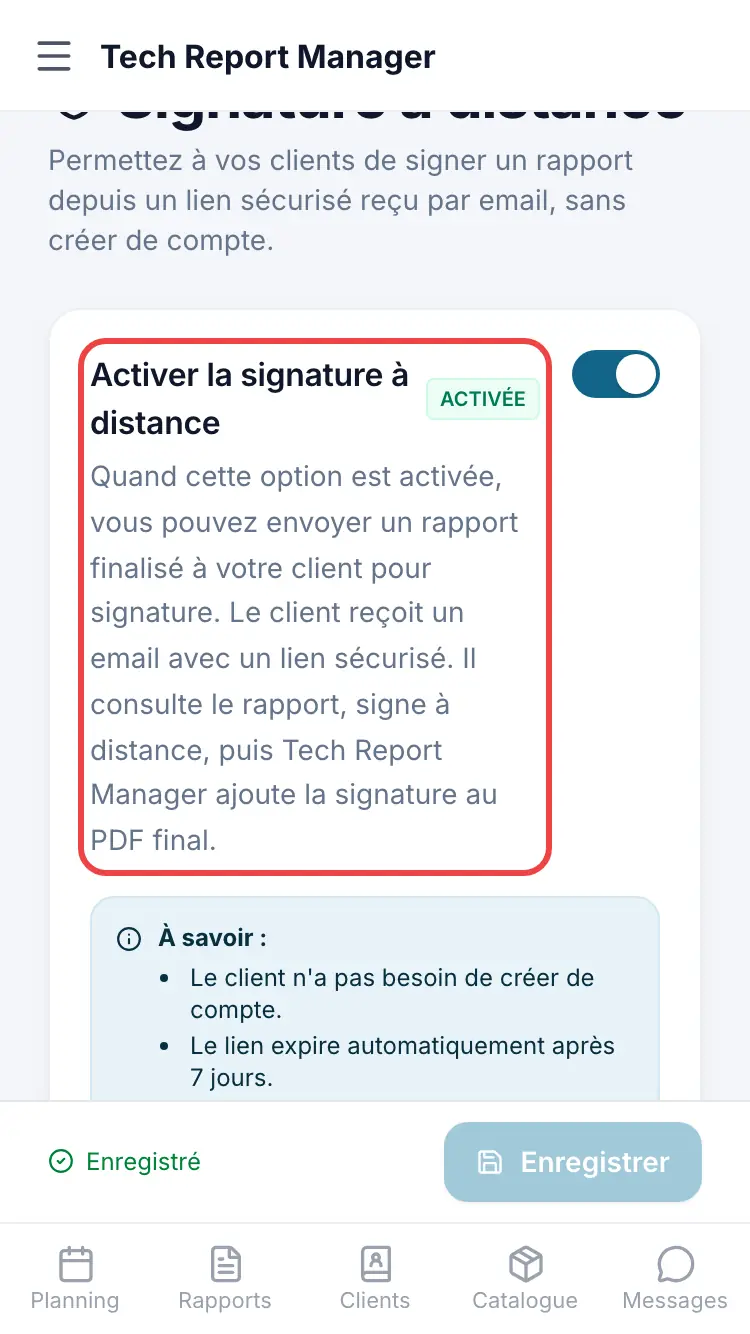
Włączenie podpisu zdalnego Otwórz sfinalizowany raport. W bloku Podpis zdalny sprawdź pole Email klienta, a następnie naciśnij Wyślij do podpisu.
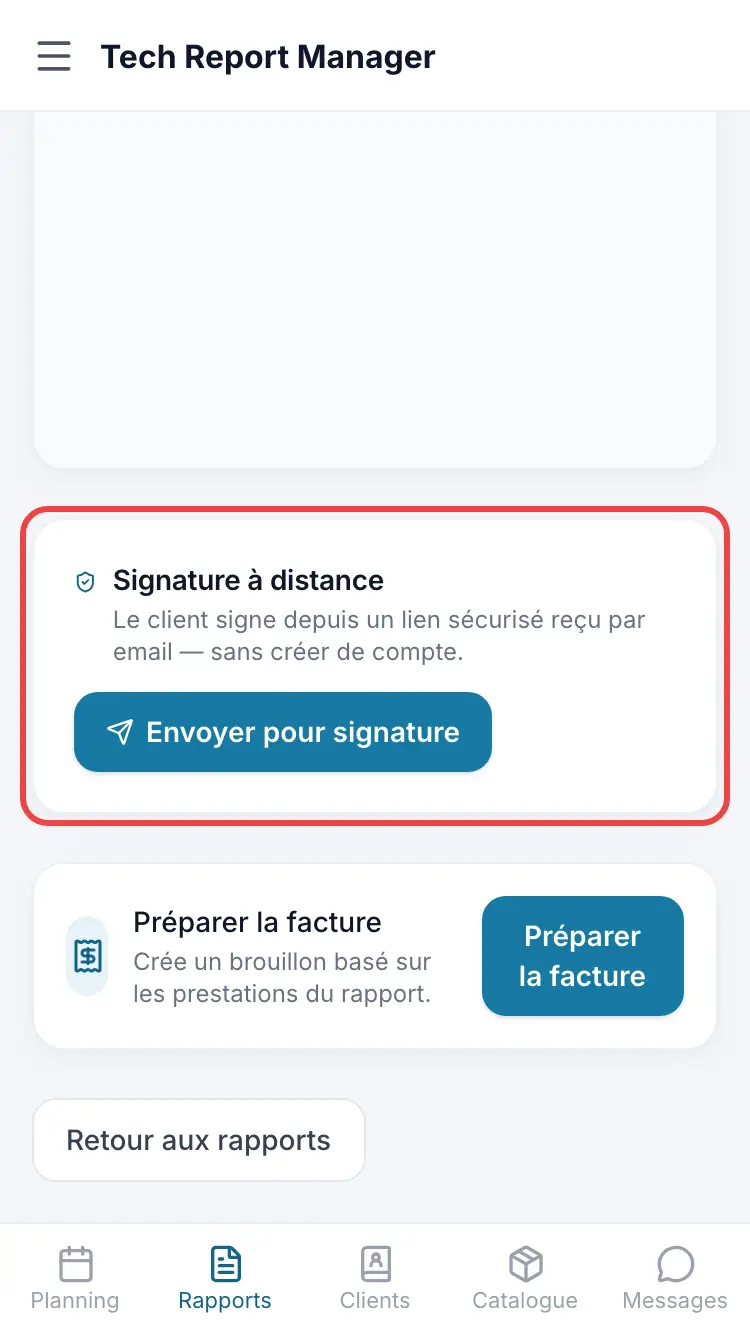
Blok podpisu zdalnego w raporcie
Warto wiedzieć
Link ma okres ważności, ustawiany w opcjach podpisu zdalnego. Możesz użyć Wyślij ponownie wobec klienta lub Anuluj link.
Najczęstsze pytania
Czy klient musi zakładać konto?
Nie. Otwiera link, czyta raport i podpisuje albo zaznacza, że nie chce podpisać.
Link wygasł.
Użyj Wyślij ponownie w raporcie.
Nie widzę bloku w raporcie.
Pojawia się tylko w sfinalizowanym raporcie, dla managera, po włączeniu opcji.
Powiązane artykuły
Potrzebujesz pomocy? Nasz zespół odpowiada e-mailem: support@tech-report.fr
Zrzuty ekranu wykonane na telefonie, po francusku.