
Comment finaliser un rapport ?
À quoi ça sert
Finaliser clôt le rapport : il ne se modifie plus, son PDF est prêt à télécharger et, selon vos réglages, il part au client par e-mail.
Avant de commencer
Pas à pas
À la dernière étape, appuyez sur Finaliser le rapport.
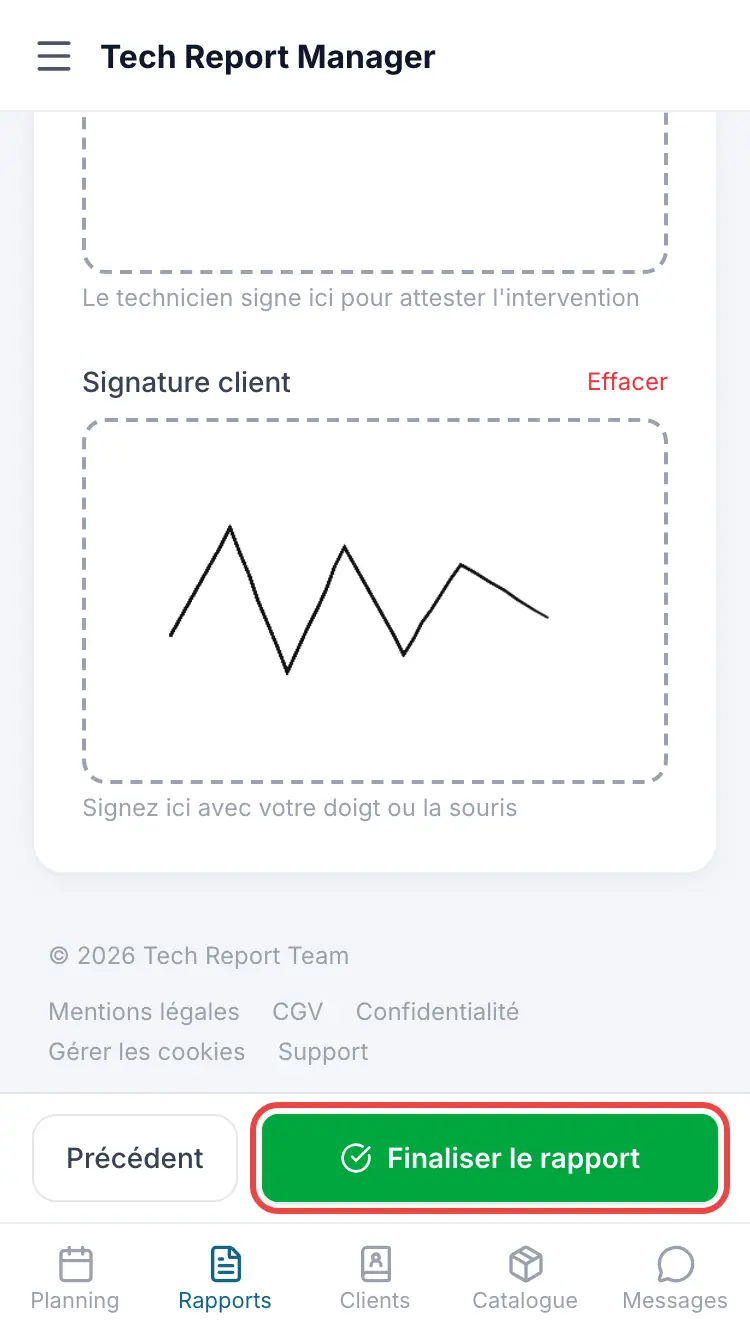
Le bouton Finaliser le rapport Une fenêtre récapitule Photos, Matériel, Signature du client et Envoi au client. Confirmez avec Finaliser et envoyer ou Finaliser, ou Revenir au rapport.
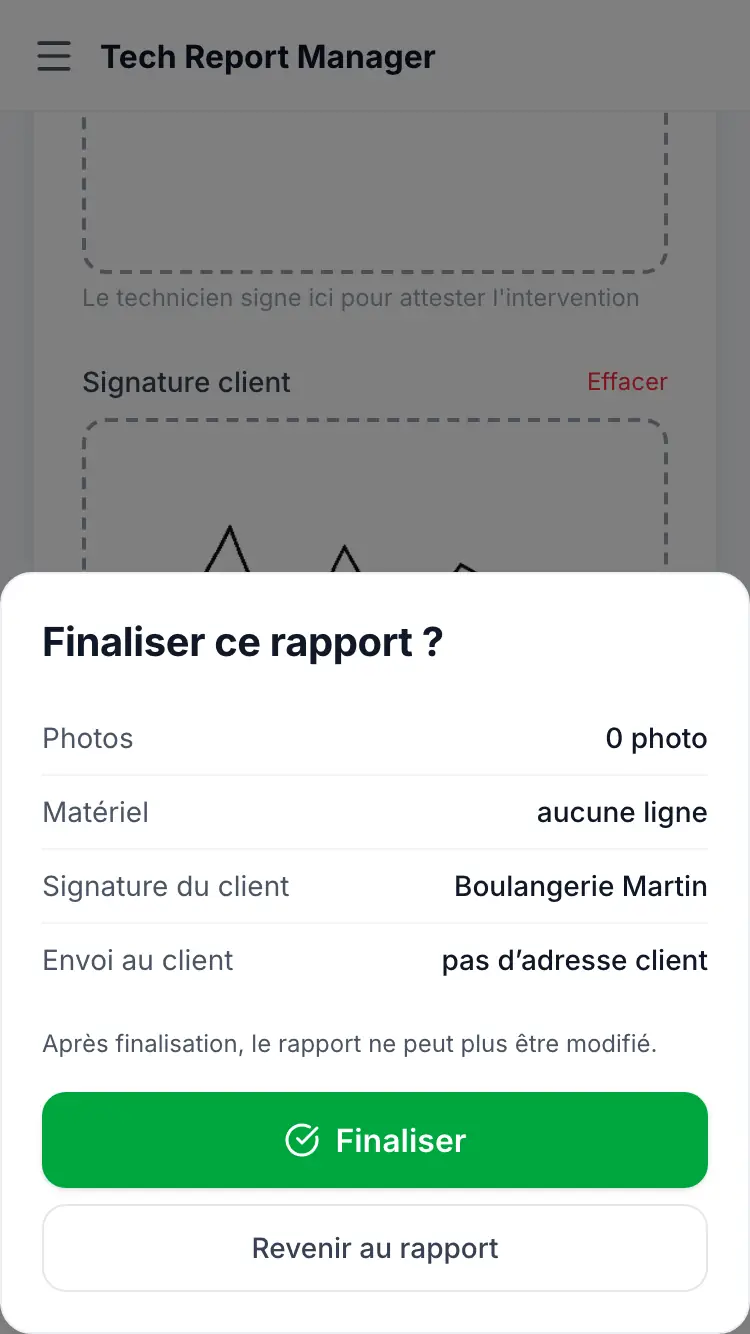
Le récapitulatif avant finalisation
À savoir
Après finalisation, le rapport ne peut plus être modifié : relisez le récapitulatif avant de confirmer.
Questions fréquentes
Le bouton reste bloqué : « des photos sont encore en cours d’envoi ».
Gardez l'application ouverte avec du réseau le temps de l'envoi, puis réessayez.
La fenêtre indique « pas d'adresse client ».
Le rapport n'a pas d'e-mail client : il ne partira pas par e-mail. Ajoutez l'e-mail avant de finaliser, ou téléchargez le PDF pour le transmettre vous-même.
J'ai fait une erreur dans un rapport finalisé.
Il ne se modifie plus. Contactez votre manager ou le support.
Fiches liées
Besoin d’aide ? Notre équipe vous répond par e-mail : support@tech-report.fr
Captures réalisées sur téléphone, en français.