
Gelişmiş raporları nasıl etkinleştirir ve yapılandırırım?
Ne işe yarar
Ölçüm yapan meslekler için: tablo halinde ölçümler, ekipman başına işaretleme tabloları ve bir değerin uygun olup olmadığını hemen söyleyen sınırlar. PDF, uygunluk tablosunu ve sonucunuzu basar.
Başlamadan önce
Adım adım
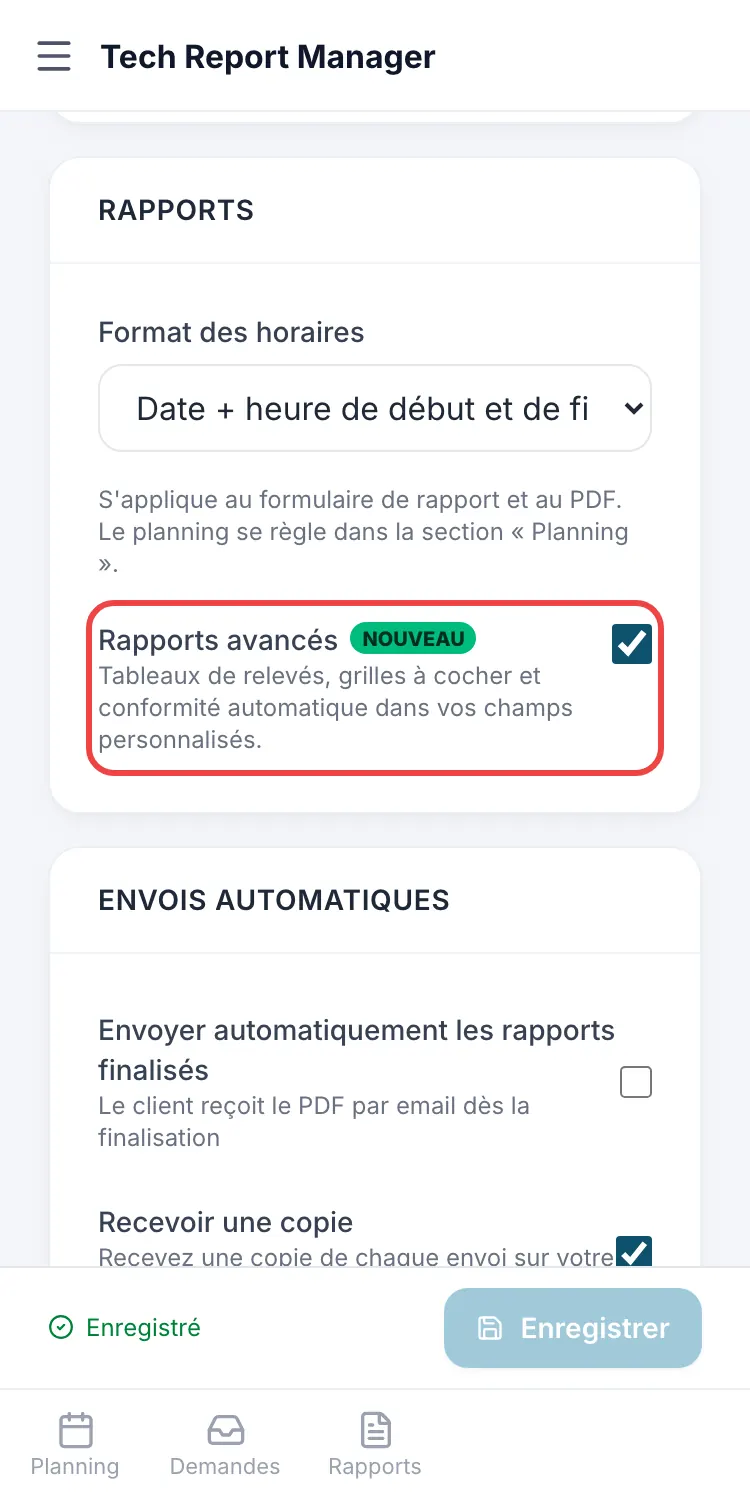
Seçeneği etkinleştirin: Ayarlar → Raporlar bölümü → Gelişmiş raporlar kutusunu işaretleyin. Seçeneği destekten de (support@tech-report.fr) isteyebilirsiniz; destek onu şirketiniz için etkinleştirir.
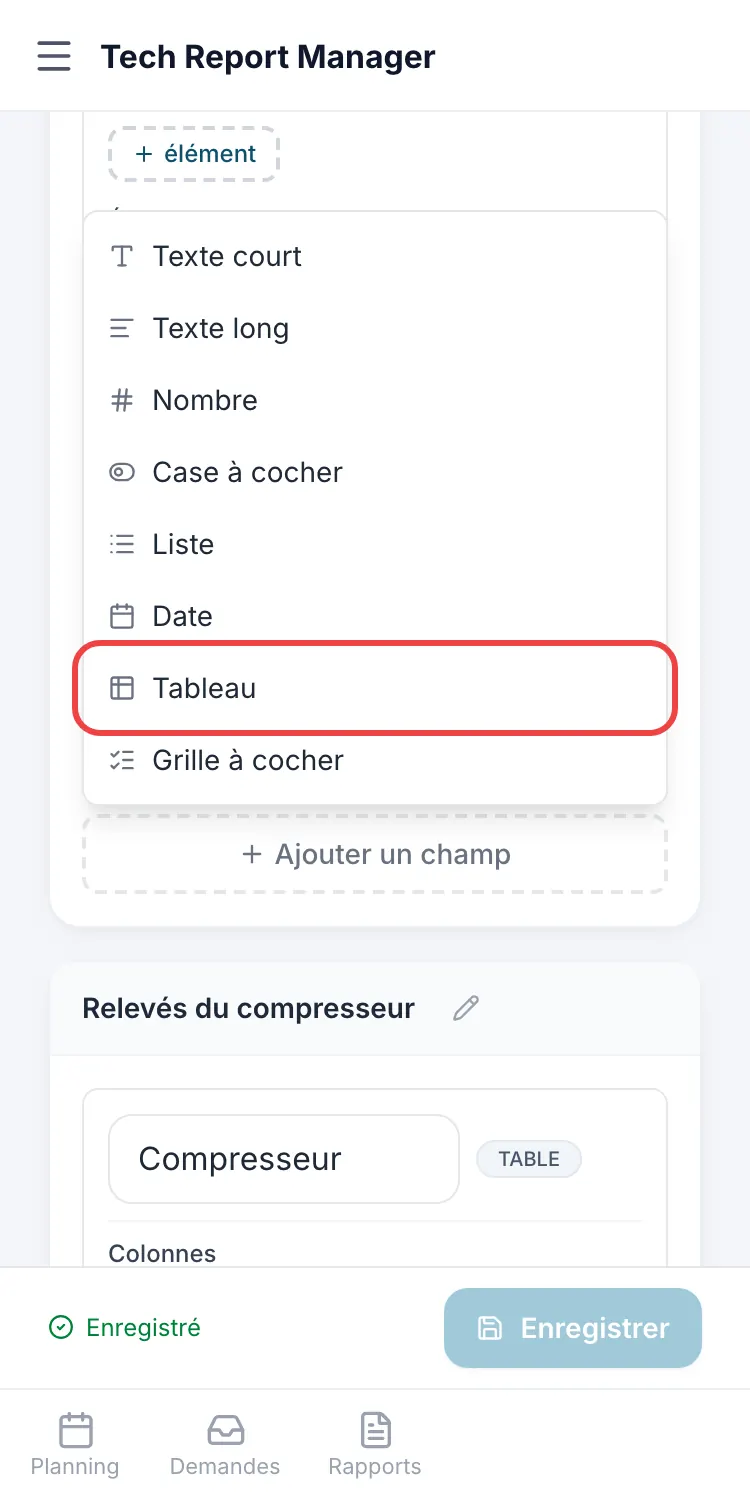
Gelişmiş raporlar seçeneği Özelleştirme → Özel alanlar kartında Alan ekle düğmesi iki tür daha sunar: Tablo (sayı, metin veya liste sütunları; sabit ya da teknisyenin eklediği satırlar) ve İşaretleme tablosu (satırlarda öğeler, sütunlarda en fazla 6 durum).
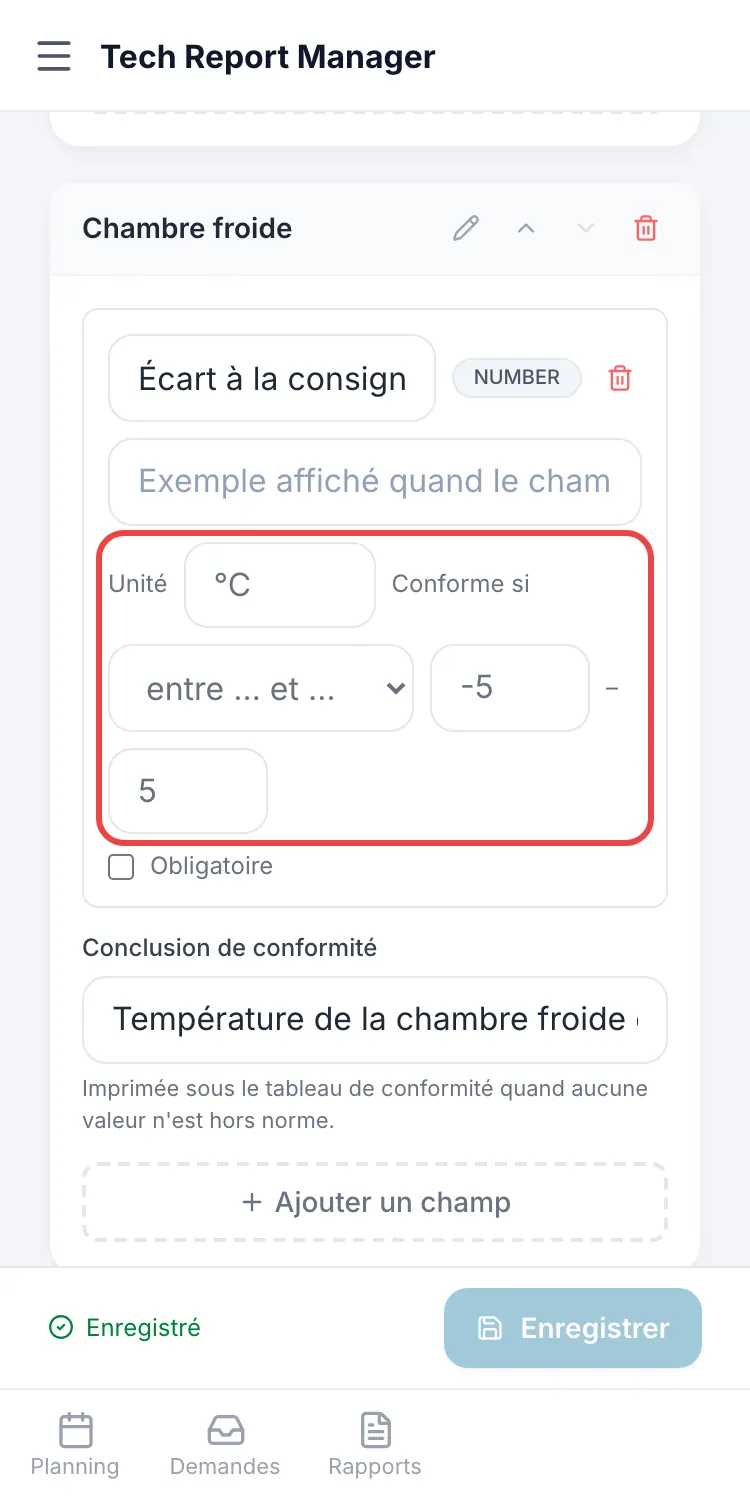
Tablo ve işaretleme tablosu Bir Sayı alanında Birim alanını ve Uygunluk koşulu sınırını doldurun: örneğin “< 5” (ppm cinsinden CO) veya “-5 ile 5 arasında” (°C cinsinden sapma). Yarım doldurulmuş bir sınır uygulanmaz.
Bir ölçümün birimi ve sınırı Sahada, her ölçümün altında giriş yapılır yapılmaz ✓ uygun, ⚠ sınıra yakın veya ✗ norm dışı rozeti görünür.
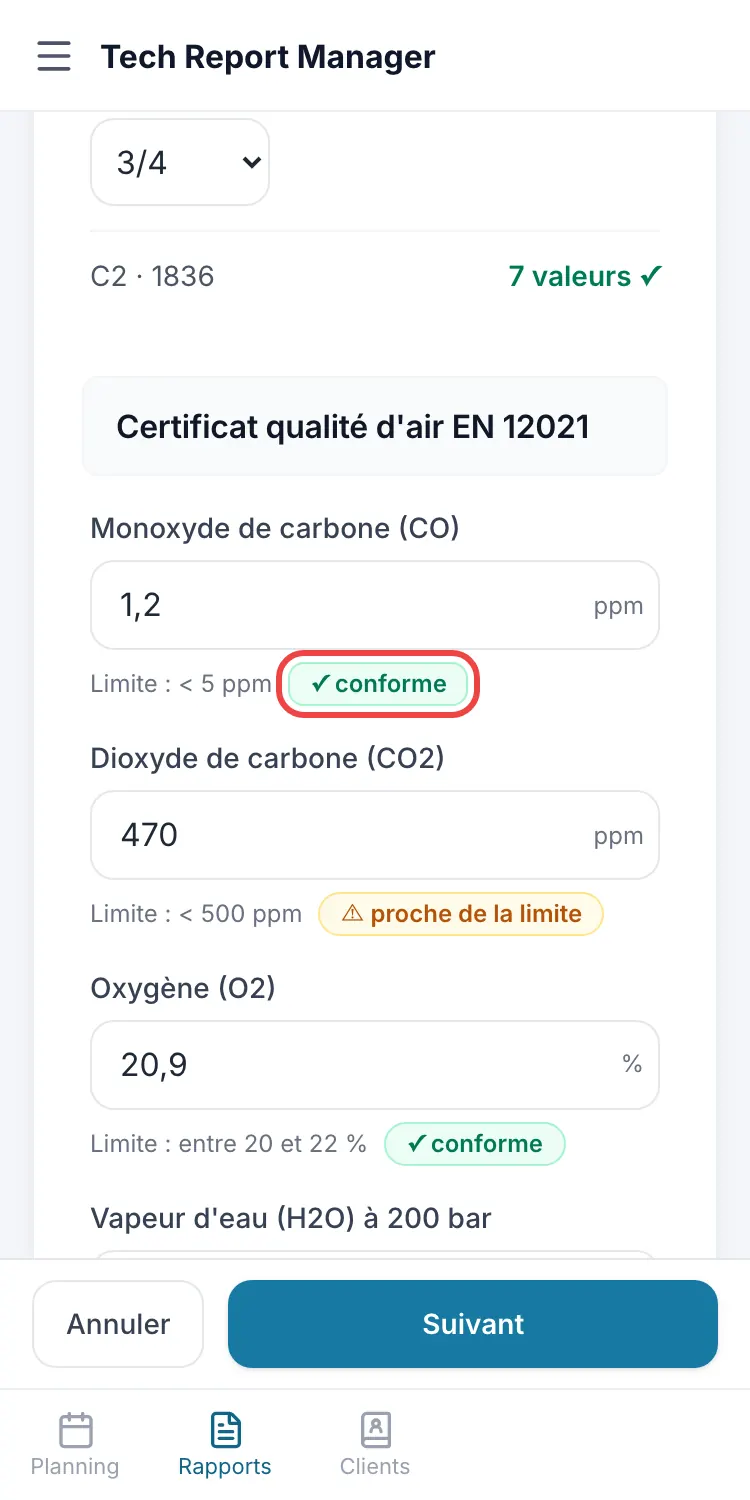
Girişten itibaren uygunluk
Bilmeniz gerekenler
Bölümün Uygunluk sonucu alanını doldurun: hiçbir değer norm dışı olmadığında uygunluk tablosunun altına basılır.
Sık sorulan sorular
Müşteri PDF’te ne görür?
Tablolarınızı ve işaretleme tablolarınızı (yalnızca işaretlenmiş öğeler), ardından bir uygunluk tablosunu: ölçüm, değer, sınır, karar. Sınıra yakın bir değer kâğıt üzerinde uygun sayılır.
Seçeneği kapatırsam alanlarımı kaybeder miyim?
Hayır: seçenek yalnızca oluşturmayı kontrol eder. Zaten oluşturulmuş alanlar doldurulmaya ve basılmaya devam eder.
Bir listeye veya metne sınır koyabilir miyim?
Hayır: uygunluk yalnızca bir sayı üzerinden hesaplanır.
iPhone’da negatif bir değer nasıl girilir?
Sınırı negatif bir değere izin veren bir ölçüm, eksi işareti olan metin klavyesini açar.
İlgili makaleler
Yardıma mı ihtiyacınız var? Ekibimiz e-postayla yanıt verir: support@tech-report.fr
Ekran görüntüleri telefonda, Fransızca alınmıştır.