
Come attivo e configuro i Report avanzati?
A cosa serve
Per i mestieri che misurano: rilevazioni in tabella, griglie di controllo per apparecchiatura e limiti che dicono subito se un valore è conforme. Il PDF stampa la tabella di conformità e la Sua conclusione.
Prima di iniziare
Passo passo
Attivi l'opzione: Impostazioni → sezione Rapporti → spunti Report avanzati. Può anche chiederla all'assistenza (support@tech-report.fr), che la attiva per la Sua azienda.
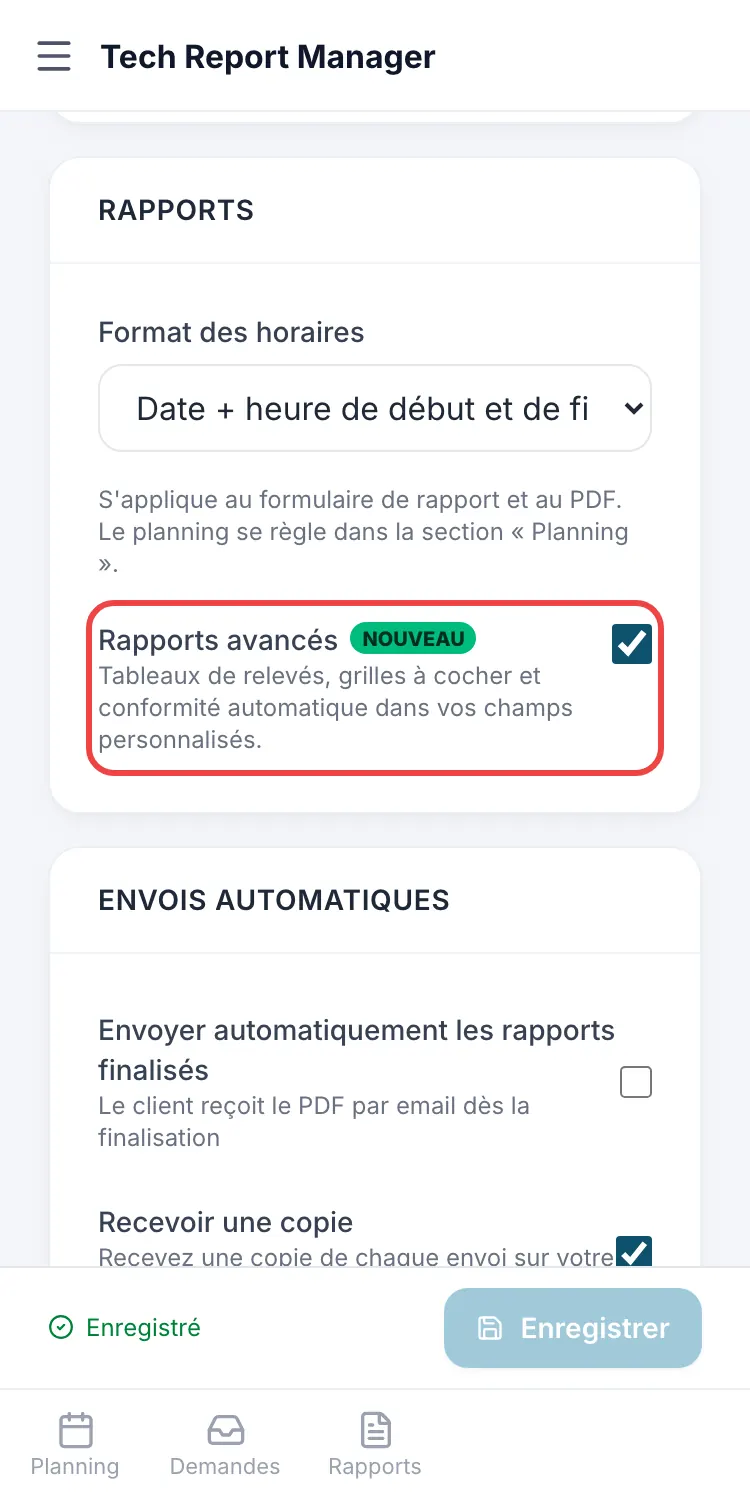
L'opzione Report avanzati In Personalizzazione → Campi personalizzati, Aggiungi un campo propone due tipi in più: Tabella (colonne numero, testo o elenco; righe fisse o aggiunte dal tecnico) e Griglia di controllo (elementi in righe, al massimo 6 stati in colonne).
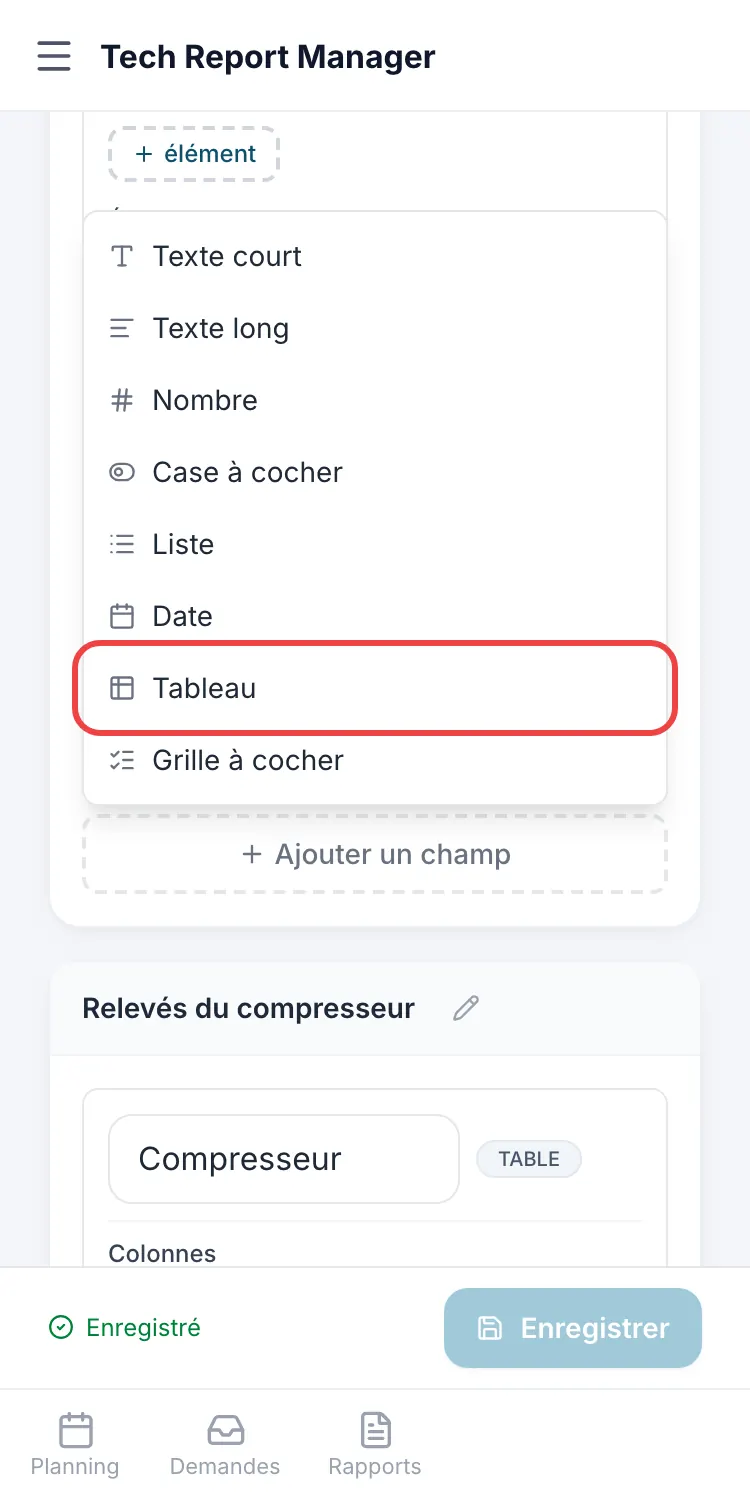
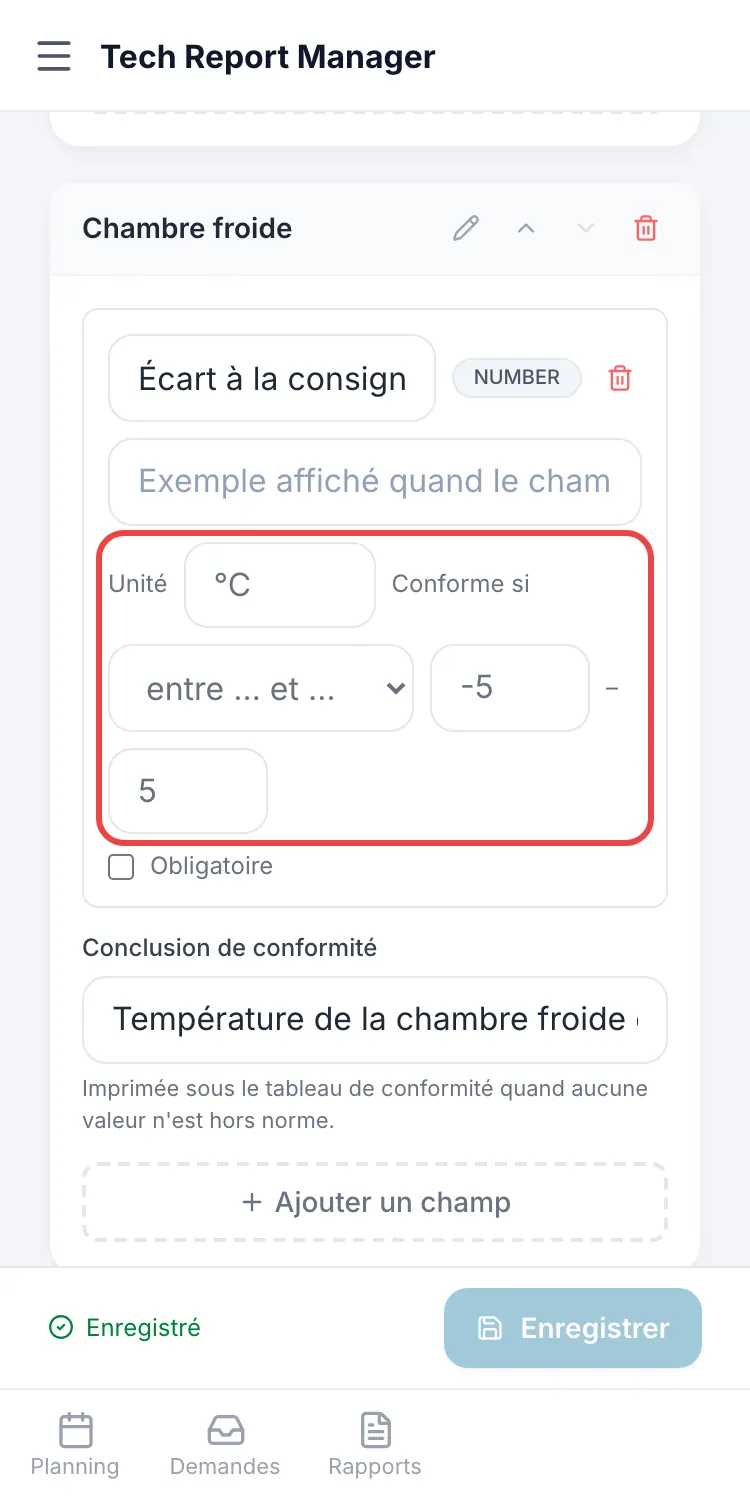
Tabella e griglia di controllo Su un campo Numero, indichi l'Unità e il limite Conforme se: per esempio «< 5» (CO in ppm) o «tra -5 e 5» (scarto in °C). Un limite compilato a metà non viene applicato.
Unità e limite di una rilevazione Sul campo, l'indicatore ✓ conforme, ⚠ vicino al limite o ✗ fuori norma compare sotto ogni rilevazione fin dall'inserimento.
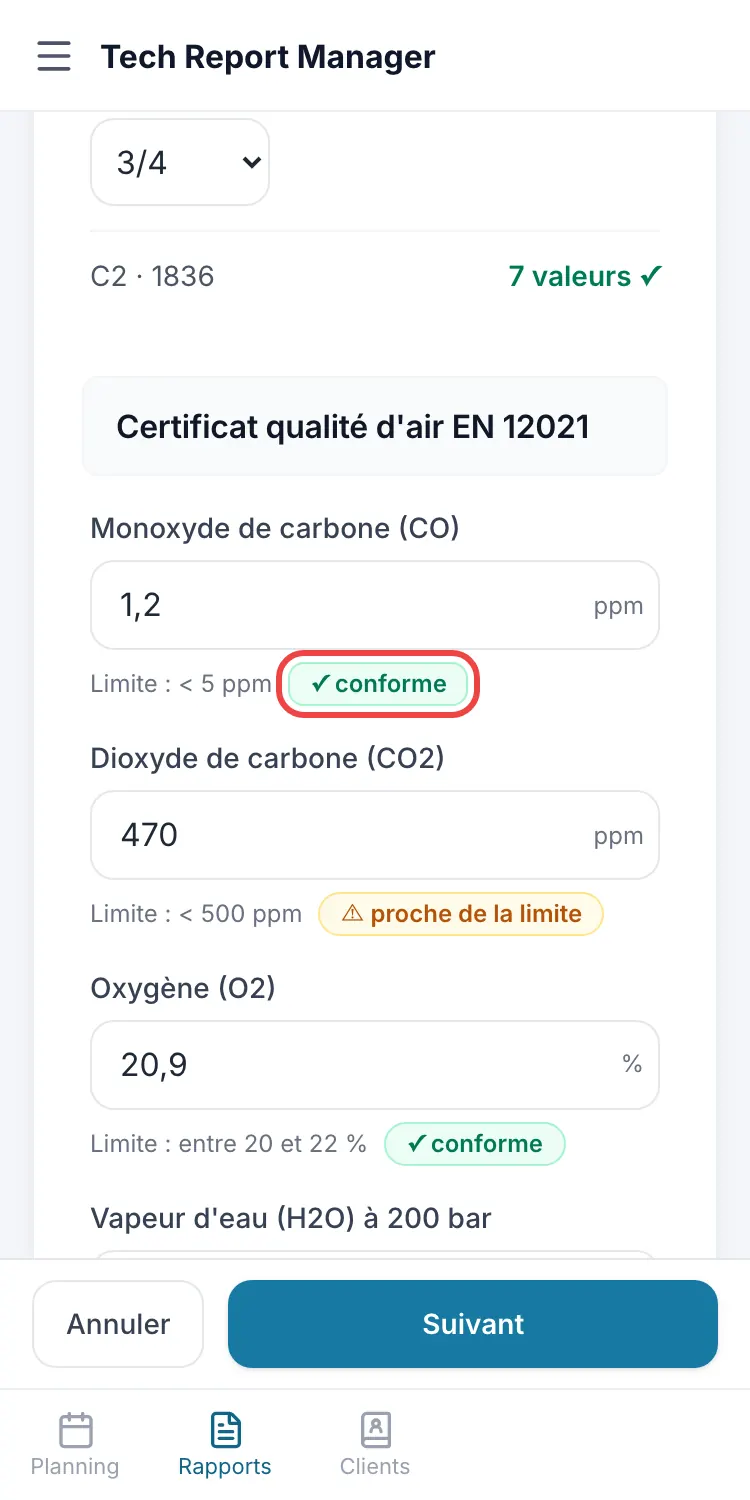
La conformità fin dall'inserimento
Da sapere
Compili la Conclusione di conformità della sezione: viene stampata sotto la tabella di conformità quando nessun valore è fuori norma.
Domande frequenti
Cosa vede il cliente sul PDF?
Le Sue tabelle e le Sue griglie (solo gli elementi spuntati), poi una tabella di conformità: rilevazione, valore, limite, esito. Un valore vicino al limite conta come conforme sulla carta.
Se disattivo l'opzione, perdo i miei campi?
No: l'opzione regola solo la creazione. I campi già creati restano compilabili e vengono stampati.
Posso mettere un limite su un elenco o un testo?
No: la conformità si calcola solo su un numero.
Come inserisco un valore negativo su iPhone?
Una rilevazione il cui limite ammette un valore negativo apre la tastiera di testo, che ha il segno meno.
Articoli correlati
Serve aiuto? Il nostro team risponde via e-mail: support@tech-report.fr
Screenshot realizzati su telefono, in francese.