
Como ativar e configurar os Relatórios avançados?
Para que serve
Para os ofícios que medem: medições em tabela, grelhas de verificação por equipamento e limites que dizem logo se um valor está conforme. O PDF imprime a tabela de conformidade e a sua conclusão.
Antes de começar
Passo a passo
Ative a opção: Configurações → secção Relatórios → marque Relatórios avançados. Também a pode pedir ao suporte (support@tech-report.fr), que a ativa para a sua empresa.
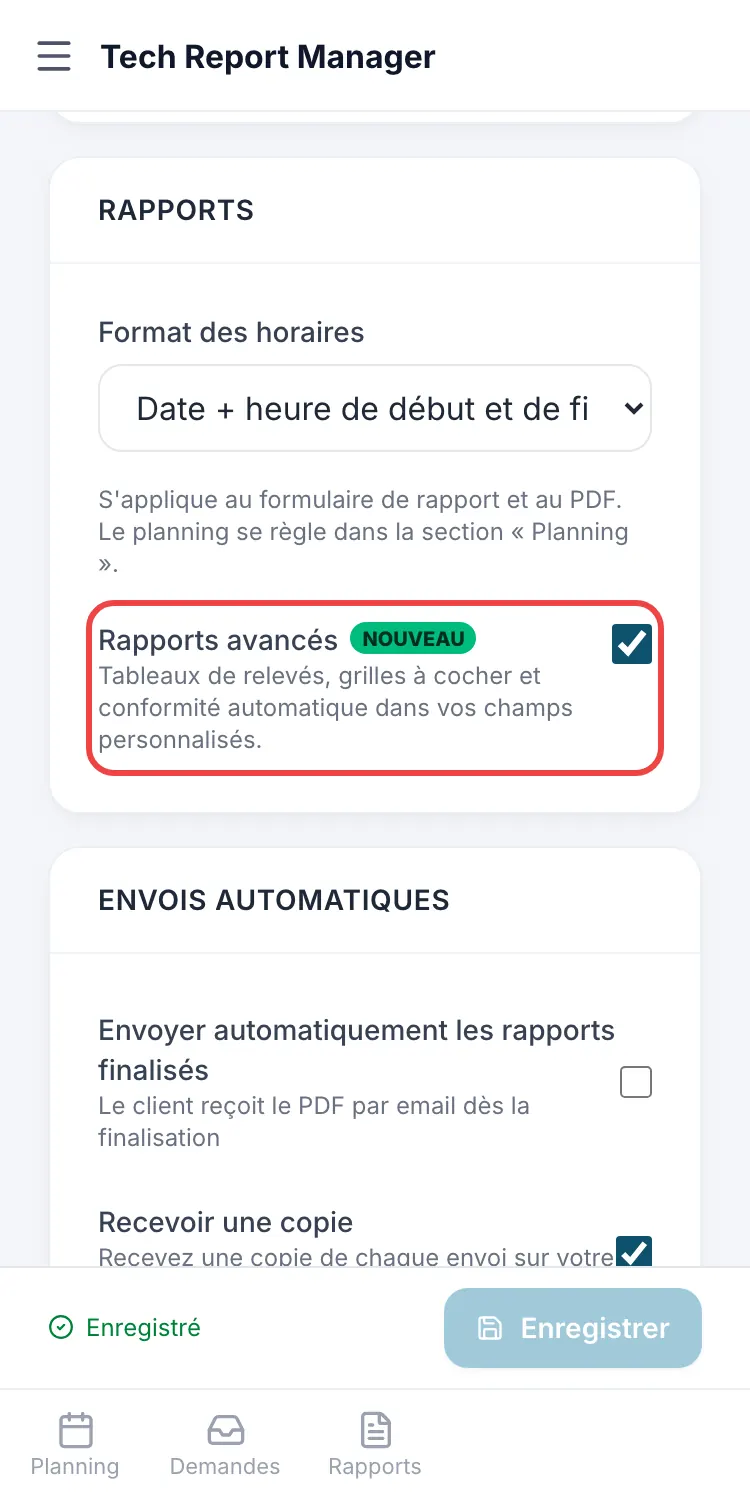
A opção Relatórios avançados Em Personalização → Campos personalizados, Adicionar um campo propõe mais dois tipos: Tabela (colunas de número, texto ou lista, linhas fixas ou acrescentadas pelo técnico) e Grade de verificação (elementos em linhas, 6 estados no máximo em colunas).
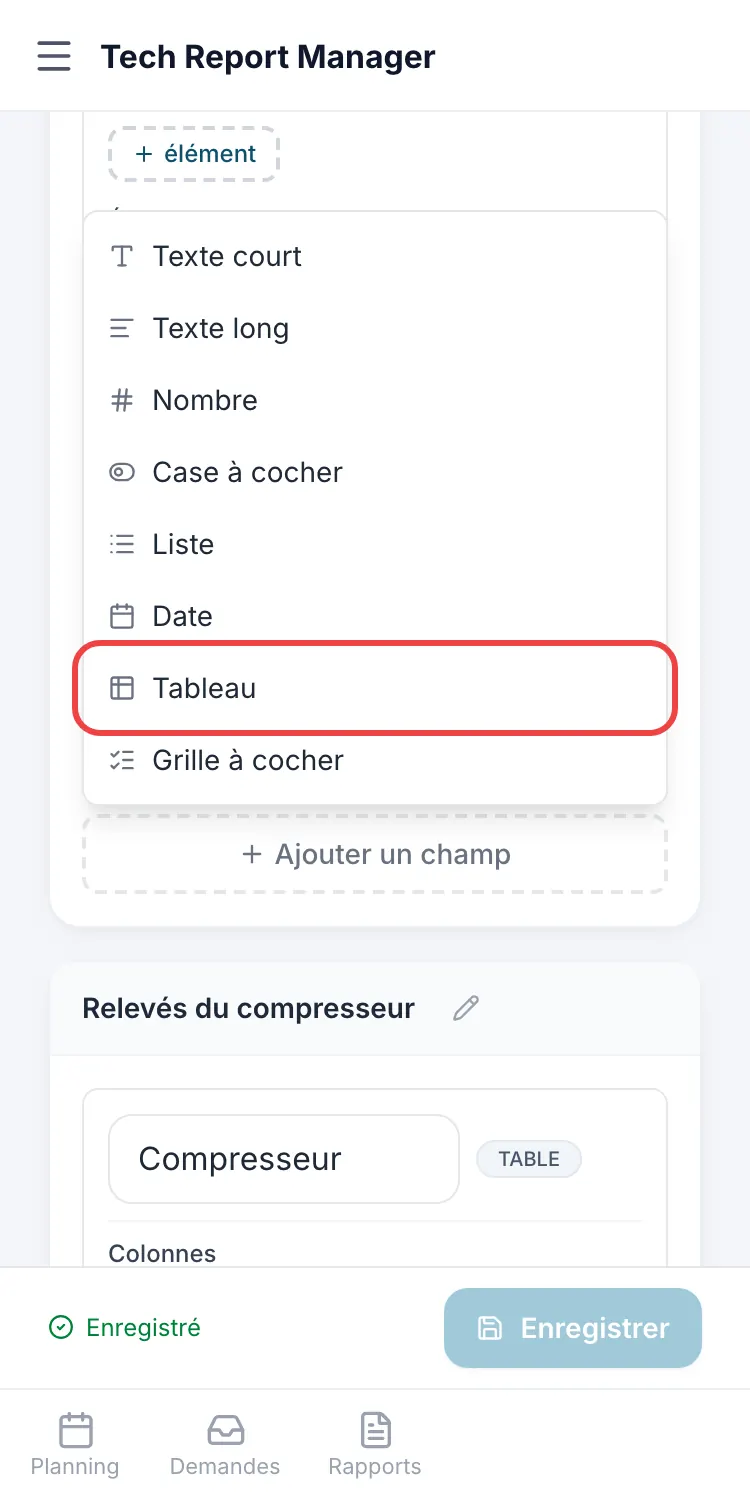
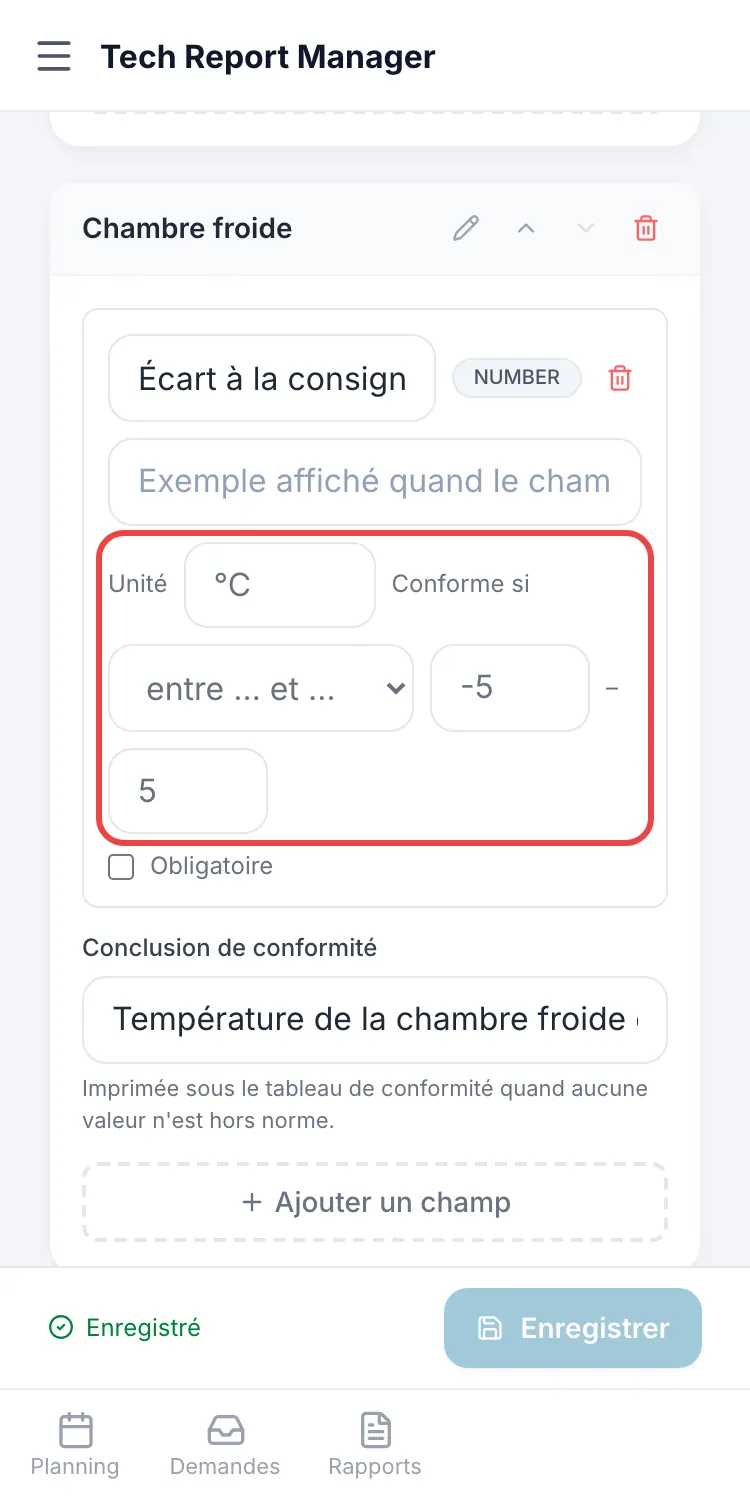
Tabela e grelha de verificação Num campo Número, indique a Unidade e o limite Conforme se: por exemplo «< 5» (CO em ppm) ou «entre -5 e 5» (desvio em °C). Um limite preenchido apenas em parte não é aplicado.
Unidade e limite de uma medição No terreno, o indicador ✓ conforme, ⚠ perto do limite ou ✗ fora da norma aparece sob cada medição assim que é introduzida.
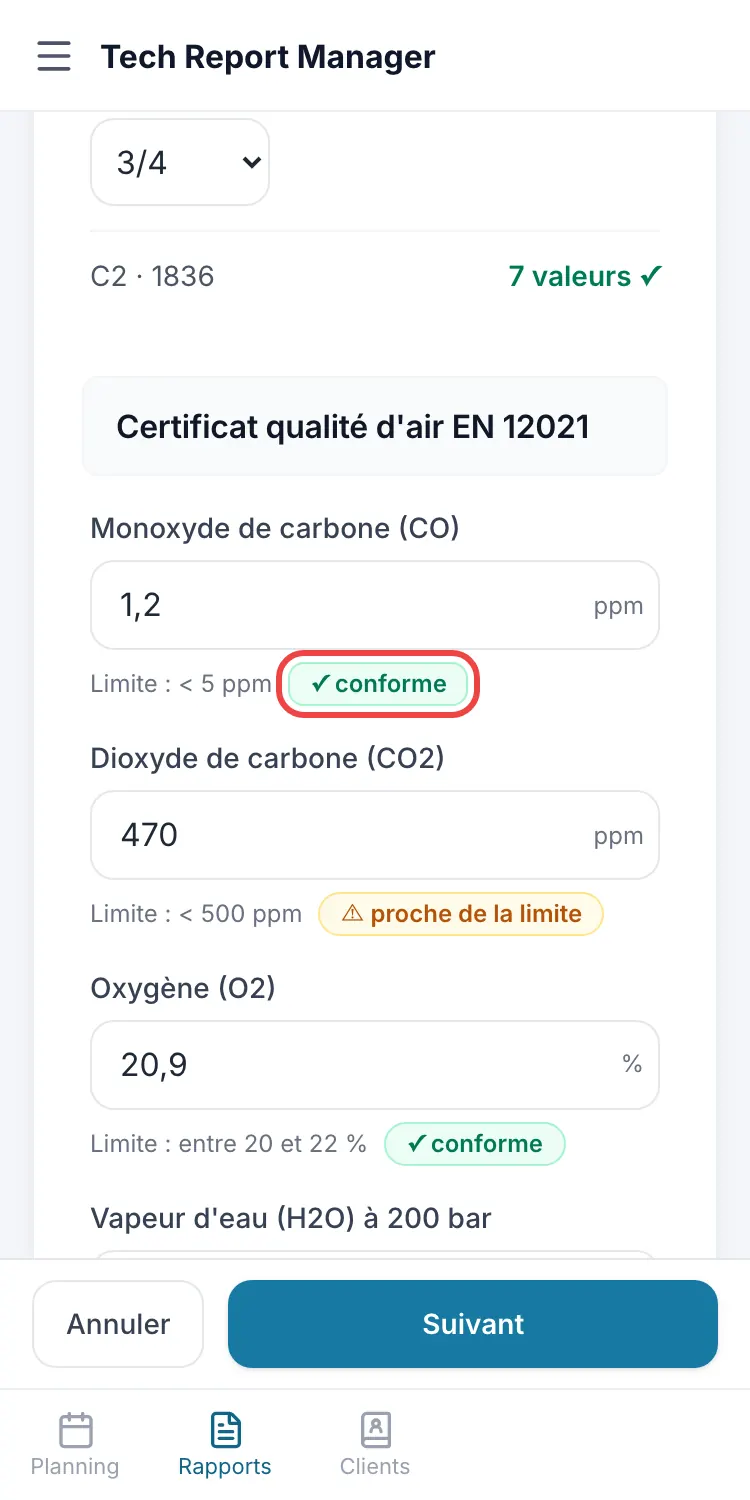
A conformidade logo na introdução
A saber
Indique a Conclusão de conformidade da secção: é impressa sob a tabela de conformidade quando nenhum valor está fora da norma.
Perguntas frequentes
O que vê o cliente no PDF?
As suas tabelas e grelhas (só os elementos marcados), depois uma tabela de conformidade: medição, valor, limite, veredicto. Um valor perto do limite conta como conforme no papel.
Se desativar a opção, perco os meus campos?
Não: a opção só controla a criação. Os campos já criados continuam a ser preenchidos e impressos.
Posso pôr um limite numa lista ou num texto?
Não: a conformidade só se calcula sobre um número.
Como introduzir um valor negativo no iPhone?
Uma medição cujo limite admite um valor negativo abre o teclado de texto, que tem o sinal menos.
Artigos relacionados
Precisa de ajuda? A nossa equipa responde por e-mail: support@tech-report.fr
Capturas feitas num telemóvel, em francês.