
Jak wysyłać zdarzenia do innego programu (webhooki)?
Do czego służy
Twoje inne narzędzia dostają informację, gdy tylko raport zostanie sfinalizowany lub wizyta zaplanowana, bez ręcznego wpisywania.
Zanim zaczniesz
Krok po kroku
W Połączenia, karta Webhooki wychodzące, otwórz kartę Powiadomienia automatyczne i naciśnij Nowy. Wpisz Adres odbioru, a następnie w Zdarzenia zostaw Wszystkie zdarzenia lub wybierz je pojedynczo (Raport sfinalizowany, Wizyta zaplanowana…). Zakończ przyciskiem Utwórz.
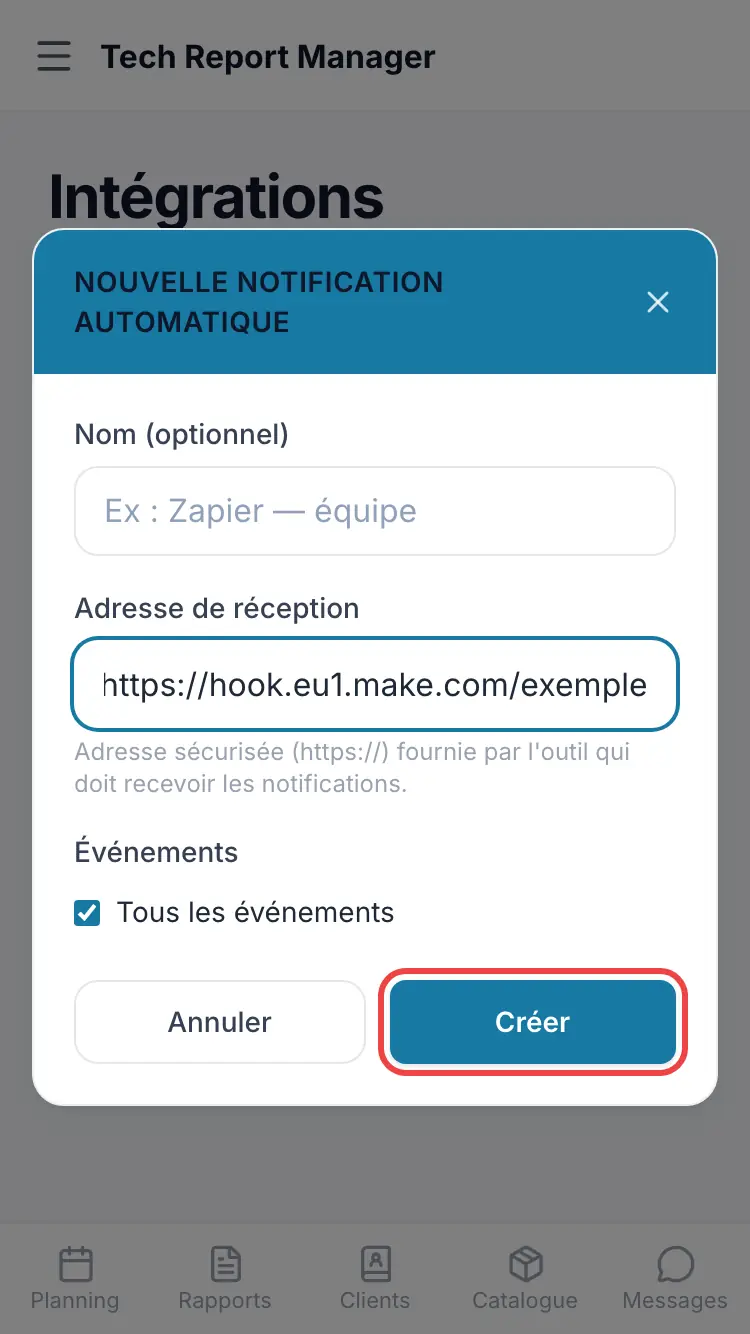
Nowe automatyczne powiadomienie
Warto wiedzieć
Przy tworzeniu Klucz bezpieczeństwa wyświetla się tylko raz: skopiuj go od razu. Pozwala narzędziu odbiorcy sprawdzić, że wysyłka naprawdę pochodzi z Tech Report Manager.
Najczęstsze pytania
Zgubiłem klucz bezpieczeństwa.
Użyj Regeneruj klucz bezpieczeństwa: wyświetli się nowy klucz.
Jak sprawdzić, czy to działa?
Przetestuj wysyłkę wysyła testowe zdarzenie pod adres.
Powiązane artykuły
Potrzebujesz pomocy? Nasz zespół odpowiada e-mailem: support@tech-report.fr
Zrzuty ekranu wykonane na telefonie, po francusku.